← Alle Tutorials · Signalhouse
Tutorial 8 von 10
Automatisieren mit der API, MCP und dem Projektformat
Experte 6 Min.
Rufe jede Prüfung aus Skripten oder KI-Agenten auf und gib einer Person über einen #project=-Link ein fertiges Projekt weiter.
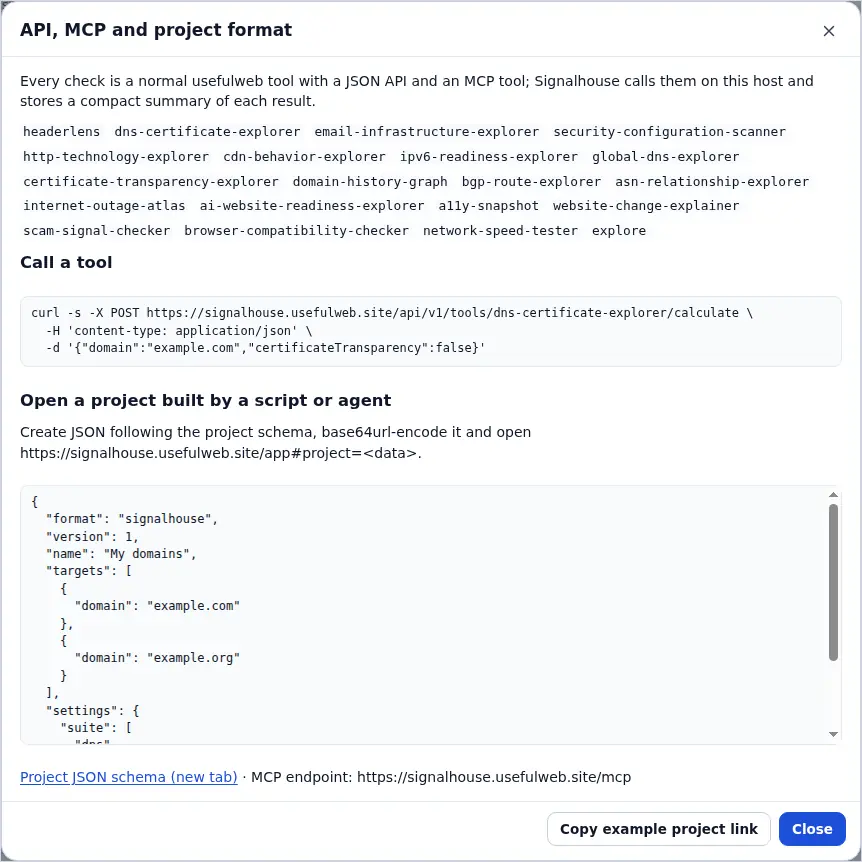
Jede Prüfung in Signalhouse ist ein normales usefulweb-Tool mit JSON-API, OpenAPI-Beschreibung und MCP-Tool. Signalhouse ruft sie auf dem eigenen Host auf (/api/v1/tools/<tool>/calculate). Dieselben Anfragen funktionieren deshalb auch aus deinen Skripten.
Ein Tool aufrufen
curl -s -X POST https://signalhouse.usefulweb.site/api/v1/tools/dns-certificate-explorer/calculate \
  -H 'content-type: application/json' \
  -d '{"domain":"example.com","certificateTransparency":false}'
Die Antwort ist der übliche Ergebnis-Umschlag: summary, result, presentation, warnings und links.human (die Tool-Seite). Netzwerk-Tools teilen sich ein Limit von 15 Aufrufen pro Minute und Client. Eine 429-Antwort enthält retry-after.
Die vollständige Liste der Tools findest du unter Hilfe → API, MCP und Projektformat … und auf der Startseite (Integrierte Tools). Der MCP-Endpunkt ist /mcp auf dem Host der App.
Ein Projekt für eine Person erstellen
Das Projektformat ist unter /project.schema.json dokumentiert. Das kleinste gültige Projekt:
{
  "format": "signalhouse",
  "version": 1,
  "name": "Domains of ACME",
  "targets": [{ "domain": "acme.example" }, { "domain": "shop.acme.example", "tags": ["shop"] }],
  "settings": { "suite": ["dns", "mail", "http", "ipv6"] }
}
Kodiere das JSON als base64url und öffne https://signalhouse.usefulweb.site/app#project=<data>. Die Person erhält das Projekt in ihrem Browser und klickt auf Alle ausführen. Die Ergebnisse bleiben bei ihr. Agenten können frühere Ergebnisse in runs mitgeben. Signalhouse prüft sie wie jede importierte Datei.
Ergebnisse weitergeben
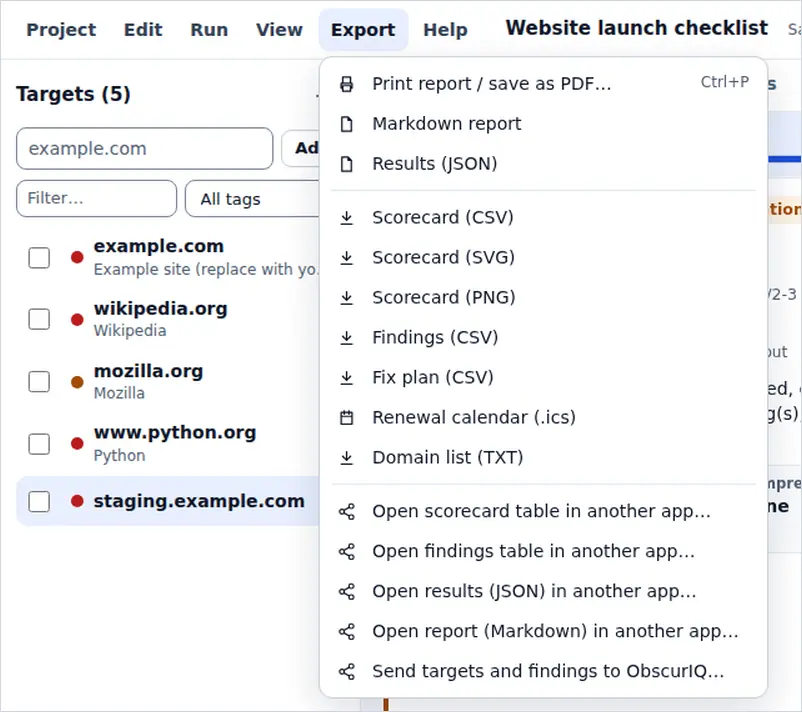
- Exportieren → Ergebnisse (JSON): die neuesten Ergebnisse, Befunde und Verlängerungstermine pro Domain.
- Exportieren → Befunde (CSV) und Scorecard (CSV): Tabellen für Tabellenkalkulationen.
- Exportieren → Markdown-Bericht: für Wikis und Tickets.
- Die App Bridge-Einträge im Menü „Exportieren“ öffnen die Scorecard oder die Befundtabelle, die JSON-Ergebnisse oder den Markdown-Bericht direkt in einer anderen App.
- Exportieren → Ziele und Befunde an ObscurIQ senden… öffnet den OSINT-Fallarbeitsplatz ObscurIQ mit deinen Zielen, den Zusammenfassungen der Prüfungen und den Befunden als Belege für den Fall. Du prüfst sie dort im Dialog Beleg aus Signalhouse hinzufügen, bevor etwas übernommen wird. Umgekehrt füllt In Signalhouse öffnen in ObscurIQ den Dialog Ziele hinzufügen mit den Domains eines Falls. Geprüft wird erst, wenn du auf Ausführen klickst.
Signalhouse nimmt auch Domainlisten entgegen. Wenn andere Apps oder Ergebnisseiten von Tools Tabellen oder Text übergeben, öffnet sich der Dialog Ziele hinzufügen bereits ausgefüllt. Ein Beispiel ist die Subdomain-Tabelle des Certificate-Transparency-Explorers.
Bereit zum Ausprobieren?