← Alle Tutorials · Signalhouse
Tutorial 7 von 10
Staging- und private Hosts mit eingefügten Eingaben prüfen
Experte 7 Min.
Live-Prüfungen laufen auf dem Server von usefulweb und erreichen keine privaten Netzwerke. Füge stattdessen Header, DNS-Einträge oder HTML ein und führe dieselbe Analyse aus.
Jede Live-Prüfung läuft auf dem Server, daher lassen sich staging.internal oder eine Website hinter einem VPN nicht abrufen. Sechs Prüfungen akzeptieren auch eingefügte Eingaben und analysieren diesen Text nach genau denselben Regeln.
| Prüfung | Was du einfügen kannst |
|---|---|
| E-Mail-Sicherheit | DNS-Einträge als Zonendatei-Zeilen (@ MX 10 mx1.example.net.), optional die MTA-STS-Richtliniendatei |
| Sicherheitskonfiguration | Antwort-Header, DNS-Einträge, eine Zertifikatsübersicht, security.txt |
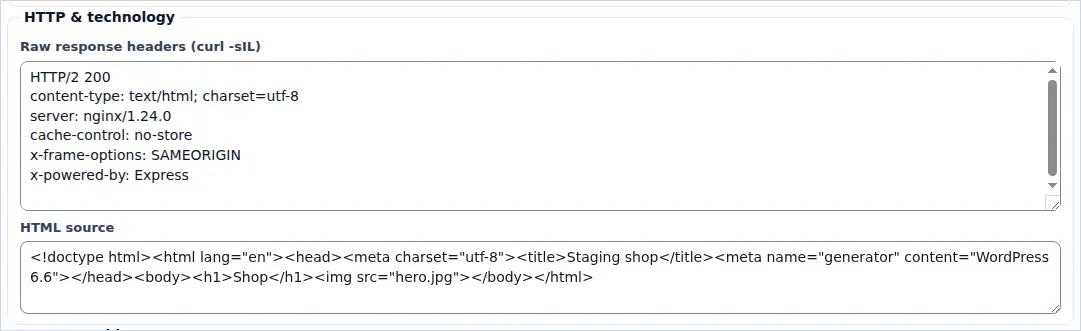
| HTTP & Technologie | unverarbeitete Antwort-Header (curl -sIL https://…), optional das HTML |
| CDN & Caching | Antwort-Header von zwei aufeinanderfolgenden Anfragen |
| KI-Tauglichkeit | das HTML der Seite, robots.txt und llms.txt |
| Barrierefreiheits-Schnappschuss | das HTML der Seite |
So gehst du vor
- Füge den Host als Ziel hinzu (jeder gültige Hostname funktioniert, zum Beispiel
staging.example.com). - Öffne in der Ansicht Ziel den Bereich Zieldetails und Eingaben → Eingefügte Eingaben für private oder Staging-Hosts.
- Füge den Text in die Felder der benötigten Prüfungen ein. Ein Feld wird gespeichert, sobald du es verlässt; Rückgängig funktioniert wie gewohnt.
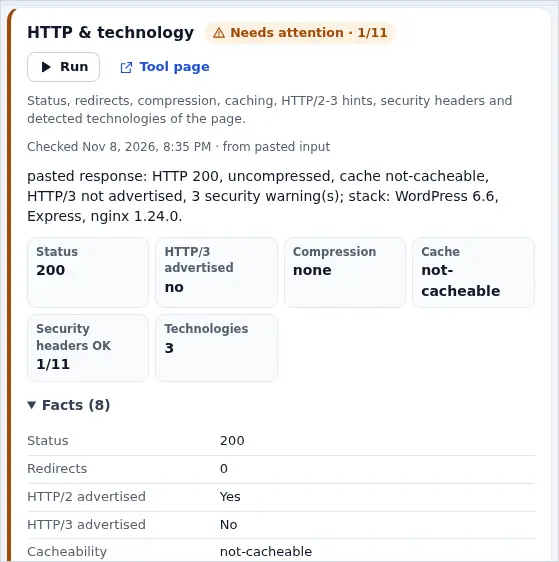
- Führe das Ziel aus (Dieses Ziel ausführen oder Strg+Umschalt+Eingabe). Die Prüfungskarten zeigen dann aus eingefügter Eingabe an.
Felder, die du leer lässt, belassen die jeweilige Prüfung im Live-Modus. Sicherheitsprüfungen mit eingefügten Eingaben benötigen keine Bestätigung der Berechtigung, da keine Anfragen an den Host gesendet werden.
Staging mit Produktion vergleichen
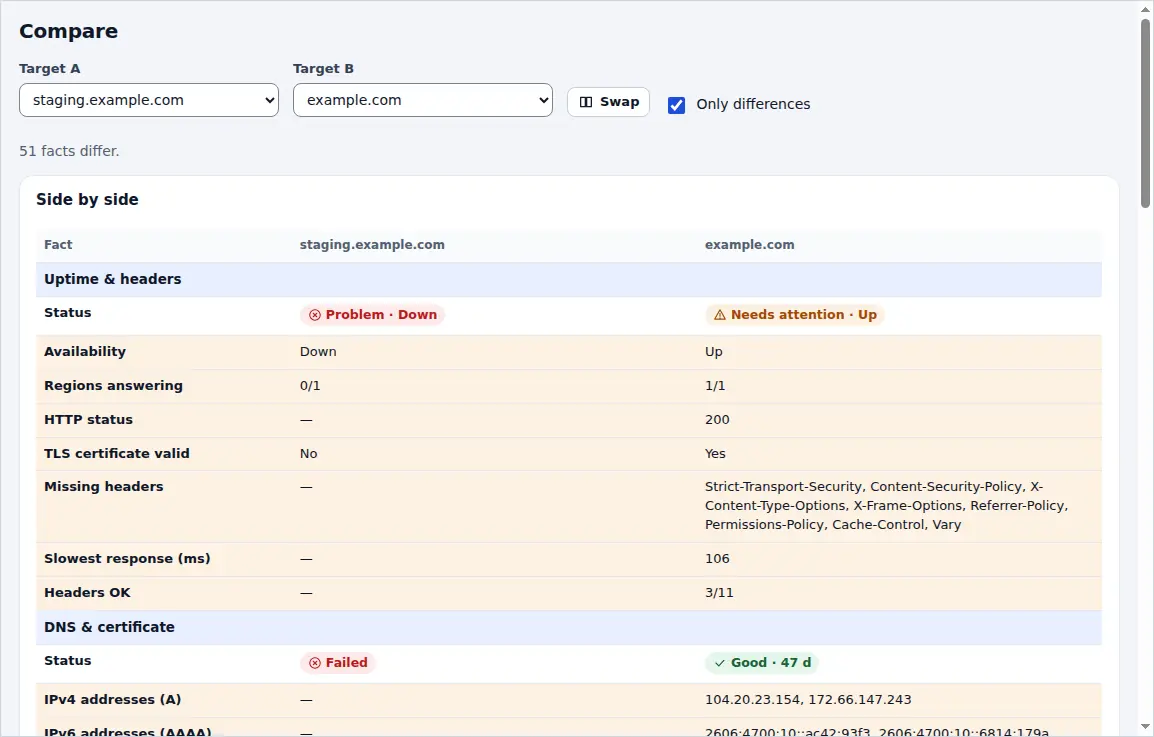
Füge die Produktionsumgebung als zweites Ziel hinzu, führe beide aus und öffne Vergleichen (Taste 5). Wähle die beiden Ziele aus und aktiviere Nur Unterschiede: Fehlende Sicherheits-Header, eine abweichende Cache-Richtlinie oder andere Technologien fallen sofort auf. Ziel duplizieren (Strg+D) ist praktisch für Varianten desselben Hosts mit unterschiedlichen eingefügten Eingaben.
Seitenänderungen gegenüber einer eingefügten Version
Die Prüfung Seitenänderungen vergleicht die Live-Seite mit einer früheren Version. Füge das frühere HTML oder den früheren Text in Frühere Version der Seite ein. Alternativ lässt du das Feld leer und führst zuerst Domainverlauf aus; Signalhouse verwendet dann die letzte Aufnahme des Internet Archive.
Datenschutz
Eingefügte Eingaben werden im Projekt gespeichert. Sie sind in Projektdateien und Freigabelinks enthalten. Entferne daher alle vertraulichen Inhalte, bevor du etwas teilst.
Bereit zum Ausprobieren?