← Alle Tutorials · Signalhouse
Tutorial 9 von 10
Netzwerklabor: Subnetze, Routingtabellen und der Weg eines Pakets
Fortgeschritten 12 Min.
Plane Subnetze mit VLSM, baue ein kleines Netzwerk aus Routern und Hosts auf, verfolge ein Paket Hop für Hop, schalte eine Verbindung ab, um die Übernahme durch die Backup-Route zu beobachten, und prüfe die MTU eines Tunnels.
Die Ansicht Netzwerklabor beantwortet Fragen zu Routing und Adressierung ganz ohne echte Router. Sie simuliert Weiterleitungsentscheidungen: Longest Prefix Match, administrative Distanz, Next Hops, TTL und MTU. Router-Software, NAT und Firewalls werden dabei nicht ausgeführt.
Das Beispiel öffnen
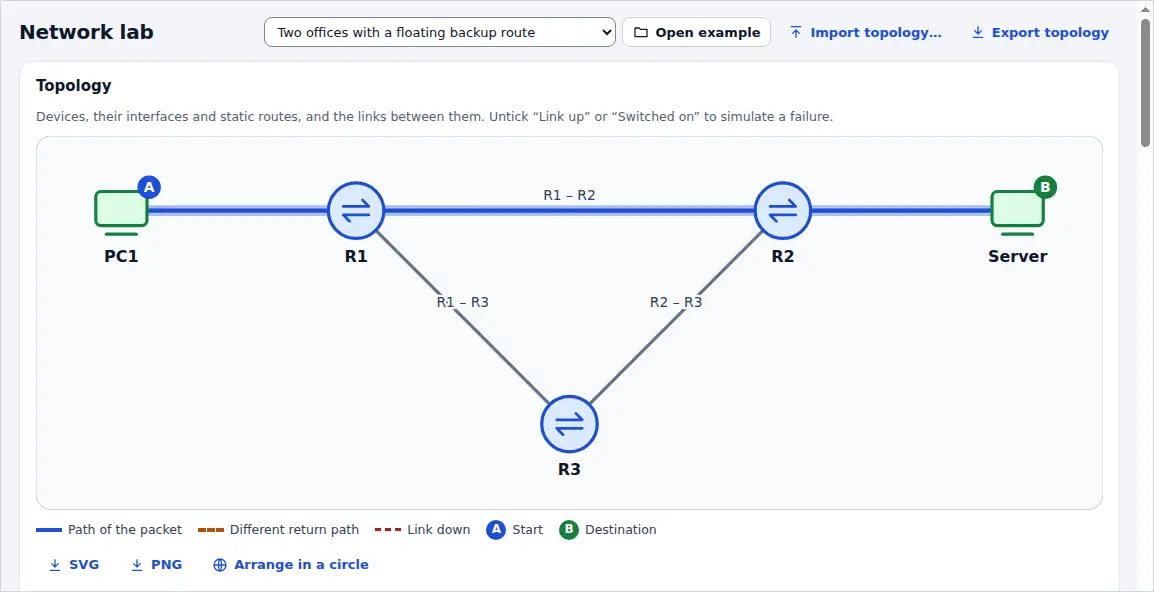
Öffne die Vorlage Netzwerklabor: Routing mit Backup-Verbindung oder drücke in einem beliebigen Projekt 8, um die Ansicht Netzwerklabor zu öffnen. Wähle oberhalb der Topologie ein Beispiellabor wie Zwei Büros mit einer Floating-Backup-Route und klicke auf Beispiel öffnen.
Das Diagramm zeigt PC1, die Router R1, R2 und R3 sowie einen Server. Die blaue Linie ist der Weg des Pakets; die Markierungen A und B kennzeichnen Start und Ziel. Alle Geräte und Verbindungen sind zusätzlich unterhalb des Diagramms aufgelistet, sodass du alles auch per Tastatur erledigen kannst.
Ein Paket senden
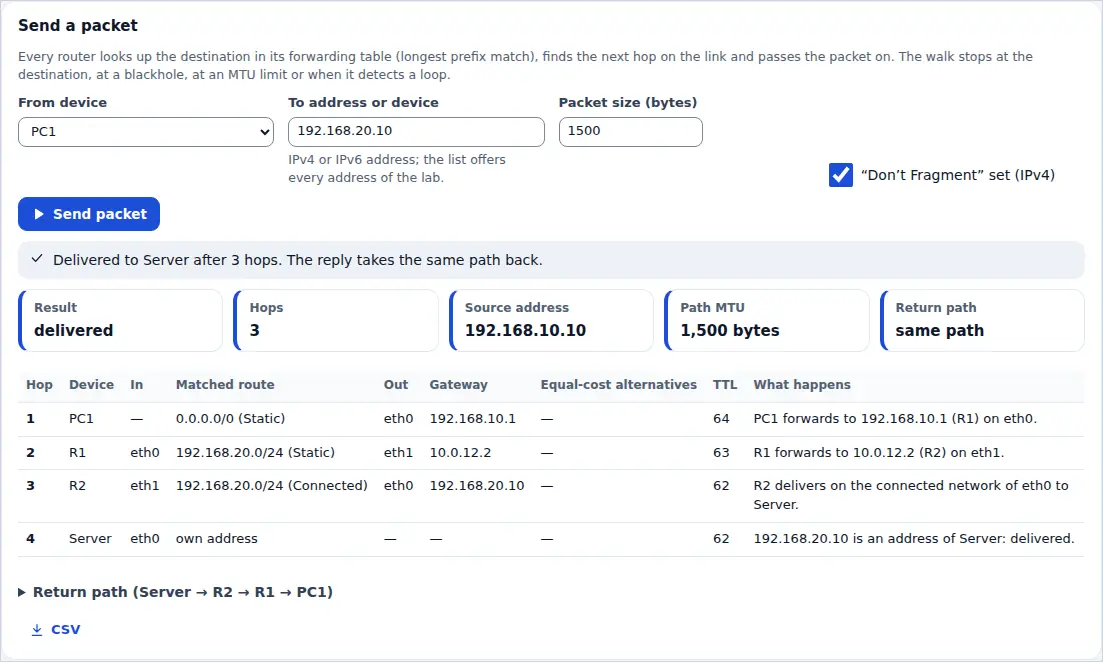
Wähle unter Ein Paket senden bei Von Gerät den Eintrag PC1 und gib das Ziel in Zu Adresse oder Gerät ein (192.168.20.10; die Liste schlägt alle Adressen des Labors vor). Das Ergebnis wird nach jeder Änderung aktualisiert; Paket senden gibt es bekannt und springt zum Ergebnis.
Die Tabelle Hop für Hop zeigt für jedes Gerät die Passende Route, die ausgehende Schnittstelle (Ausgang), das Gateway, die TTL und Was passiert. PC1 nutzt seine Standardroute zu R1, R1 seine statische Route 192.168.20.0/24 zu R2, und R2 stellt das Paket in seinem direkt angeschlossenen Netz zu. Rückweg zeigt den Weg zurück.
Eine Verbindung abschalten
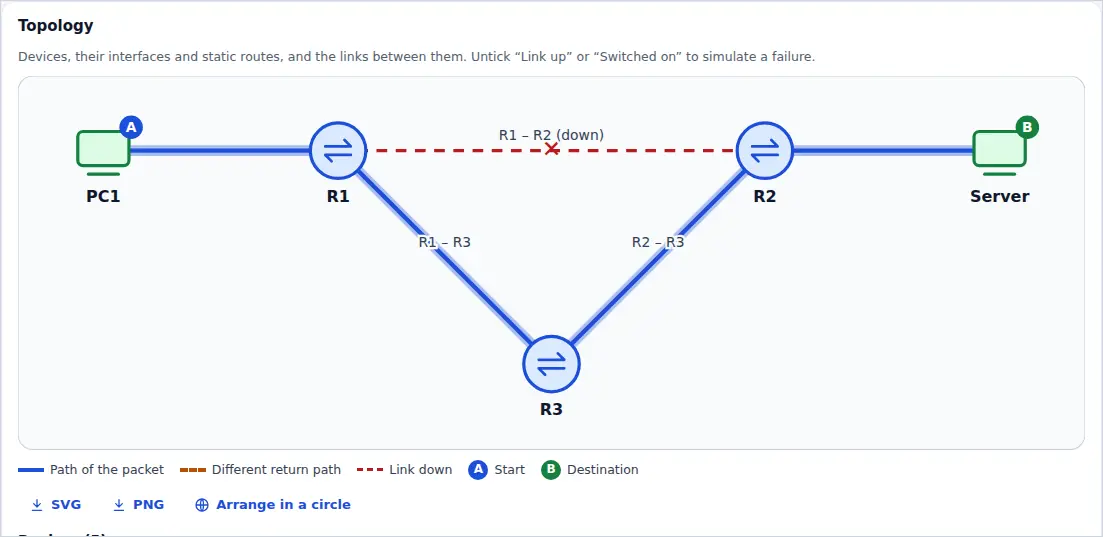
Deaktiviere unter Links das Kontrollkästchen Verbindung aktiv für R1 – R2. Das Diagramm zeichnet die Verbindung nun gestrichelt und mit einem Kreuz, und der Weg führt jetzt über PC1 → R1 → R3 → R2 → Server. Die normale statische Route von R1 hat ihren Next Hop verloren, daher übernimmt die zweite Route mit Distanz 5, eine Floating-Backup-Route.
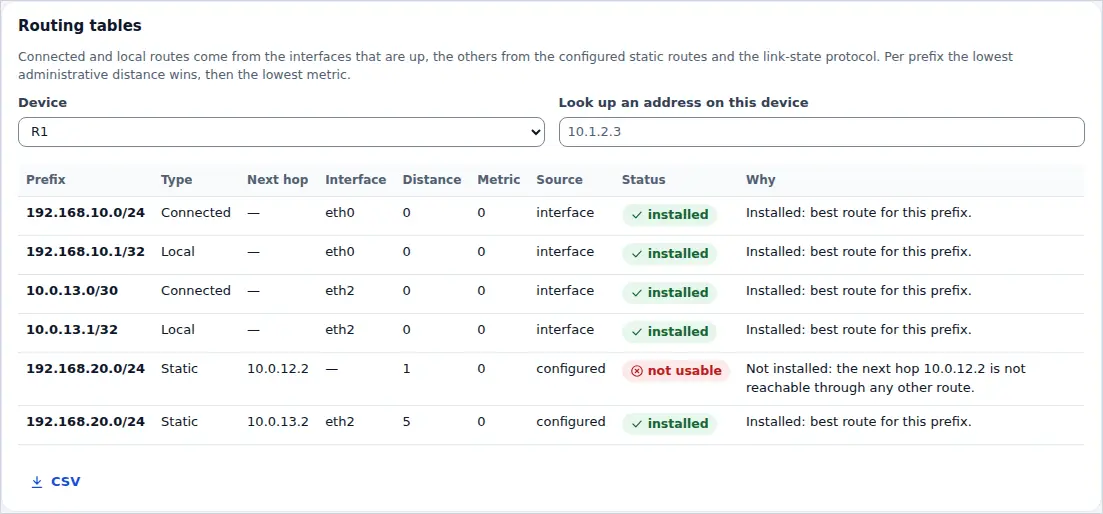
Öffne Routingtabellen, wähle unter Gerät den Router R1 und lies die Spalten Status und Warum: Eine Route ist nicht nutzbar, weil ihr Next Hop nicht erreichbar ist, die Backup-Route ist installiert. Gib eine Adresse in Eine Adresse auf diesem Gerät nachschlagen ein, um die Entscheidung in ganzen Sätzen erklärt zu bekommen. Aktiviere Verbindung aktiv anschließend wieder oder drücke Strg+Z.
Schleifen, Blackholes und MTU
Probiere die anderen Beispiele aus:
- Aggregate without a null route (Aggregat ohne Null-Route): Das Paket pendelt zwischen Parent und Child hin und her, eine Weiterleitungsschleife. Öffne Kind, aktiviere Verwendet bei der Discard-Route
192.168.64.0/19, und das Paket wird stattdessen bei Child verworfen (RFC 4632, Regel 2). - PPPoE-Uplink: Pfad-MTU und Fragmentierung: 1500 Byte mit „Don’t Fragment“ gesetzt (IPv4) werden am Heimrouter (MTU 1492) verworfen. Deaktiviere die Option, um zwei Fragmente zu sehen, oder sende an die IPv6-Adresse, um „Packet Too Big“ (Paket zu groß) zu sehen.
- Asymmetrischer Rückweg über zwei parallele Verbindungen: Die Antwort kommt über die Funkstrecke zurück; Rückweg meldet asymmetrisch.
- Link-State-Ring mit gleich teuren Pfaden: Router mit Link-State-Protokoll ausführen berechnen ihre Routen selbst; die Spalte Gleichwertige Alternativen listet den zweiten Pfad auf.
Ein eigenes Netzwerk aufbauen
Verwende Gerät hinzufügen mit einem Namen und einer Art (Router, Host oder Switch). Öffne das Gerät, um seine Schnittstellen (Adressen mit Präfixlänge, z. B. 10.0.12.1/30), Statische Routen und die Position im Diagramm zu bearbeiten. Hosts benötigen ein Standard-Gateway: eine Route 0.0.0.0/0 mit der Adresse des Routers als Next Hop. Verbinde zwei freie Schnittstellen mit Verbindung hinzufügen. Probleme wie doppelte Adressen oder Verbindungen zwischen unterschiedlichen Subnetzen werden oberhalb der Geräteliste angezeigt.
Topologie exportieren speichert das Labor als JSON; Topologie importieren… liest es wieder ein (auch aus einer Projektdatei). Das Topologiediagramm lässt sich als SVG oder PNG herunterladen, Routingtabellen und der Paketweg als CSV.
Subnetzplaner und MTU-Bereich
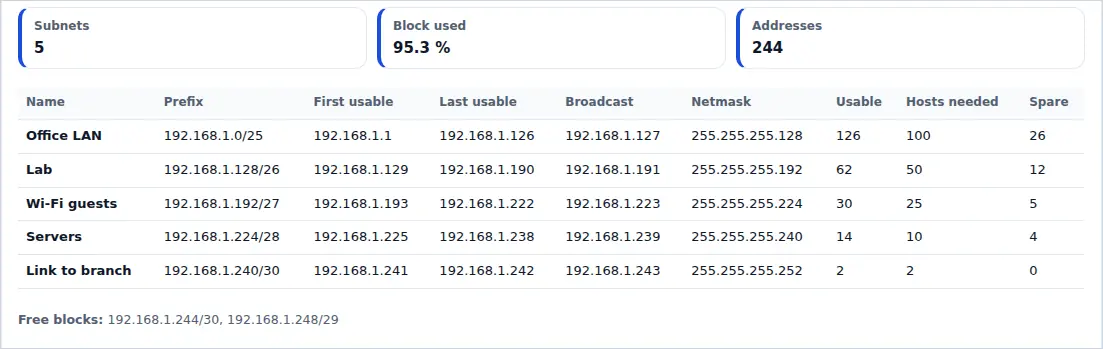
Der Subnetzplaner funktioniert ohne Topologie: Wähle unter Was berechnet werden soll beispielsweise VLSM: ein Subnetz pro Anforderung und gib den Block sowie die Subnetze mit ihren Hosts ein. Der Plan listet jedes Subnetz mit seinem nutzbaren Adressbereich auf; Freie Blöcke zeigt, was übrig bleibt. Aggregate (Zusammenfassen) und Exclude (Ausschließen) erwarten eine Präfixliste.
MTU, Fragmentierung und TCP stapelt Kapselungen (Kapselung hinzufügen, z. B. PPPoE und WireGuard über IPv4) und zeigt die Innere MTU und die TCP MSS an. Öffne TCP-Durchsatzmodell für das Bandbreiten-Verzögerungs-Produkt und die Verlustgrenze.
Der Planer, die Routensuche und der MTU-Bereich verwenden dieselbe Engine wie die Tools Signalhouse Subnet Planner, Signalhouse Route Lookup und Signalhouse MTU calculator, die über die API und MCP auch Skripten und KI-Agenten zur Verfügung stehen. Alles wird in deinem Projekt gespeichert.
Bereit zum Ausprobieren?