← Alle tutorials · Signalhouse
Tutorial 10 van 10
Teamwerkruimtes
Gevorderd 6 min
Sla je Signalhouse-project op in een gedeelde werkruimte, deel het met rollen, volg de wijzigingen van je teamgenoten live en laat opmerkingen achter. Optioneel en gratis.
Wat een werkruimte is
Signalhouse werkt zonder account. Een werkruimte is een optionele gedeelde plek op usefulweb.site: je meldt je aan met een passkey of Google, nodigt mensen uit met een rol en slaat er projecten in op. Iedereen met toegang ziet hetzelfde project, met dezelfde doelen, resultaten, triage en baselines, en wijzigingen komen live binnen.
Een project opslaan in een werkruimte
- Open het project dat je wilt delen.
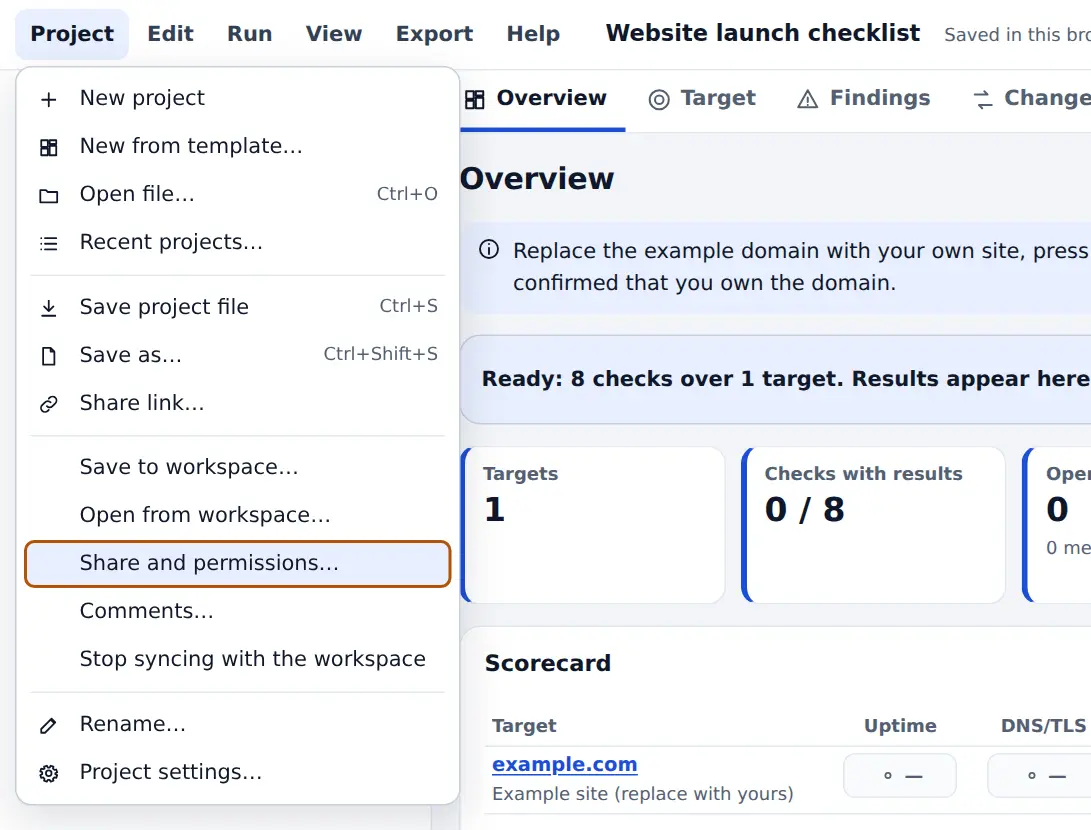
- Kies Project → Opslaan in werkruimte…. Als je nog niet bent aangemeld, vraagt Signalhouse je om je aan te melden of een account met een passkey aan te maken.
- Kies een werkruimte (of maak er een aan), controleer de titel en druk op Opslaan.
Vanaf nu wordt elke wijziging kort nadat je die maakt in de werkruimte opgeslagen. Het label in de statusbalk toont de werkruimte, of je laatste wijziging is opgeslagen en wie hetzelfde project nog meer open heeft.
Het openen met een tweede account
Teamgenoten kiezen Project → Openen uit werkruimte… en selecteren het project, of ze openen de directe link uit Delen en rechten… (die eindigt op #teamdoc= en een document-id). Als je Signalhouse later opnieuw opent, wordt het project dat je het laatst uit een werkruimte hebt geopend weer geopend.
Rollen en alleen-lezentoegang
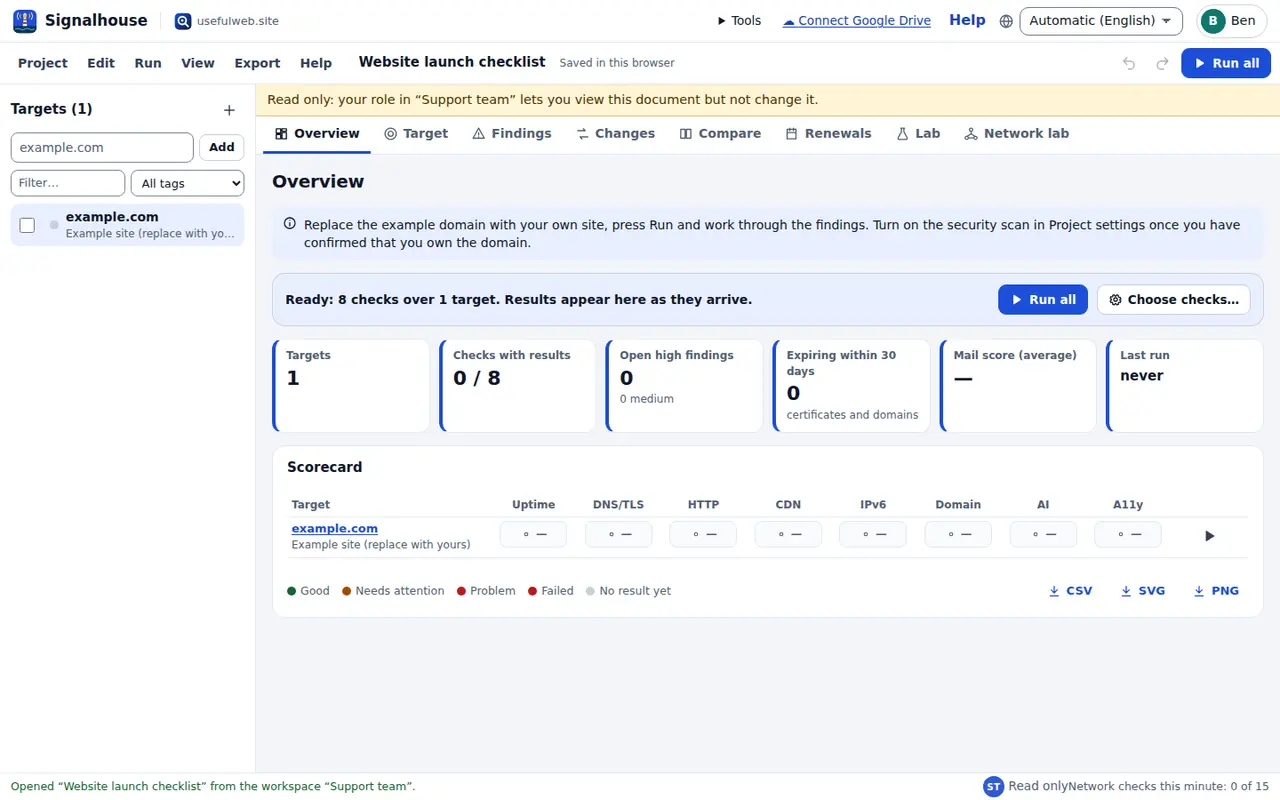
Project → Delen en rechten… toont de leden met hun rollen, maakt uitnodigingslinks aan en stelt toegangsregels in voor dit ene project. Eigenaren, beheerders en leden kunnen bewerken; kijkers kunnen alleen lezen. Voor een kijker toont Signalhouse een gele alleen-lezenmelding boven het project, staat er Alleen lezen op het label, kunnen tekstvelden niet worden gewijzigd en wordt elke actie die het project zou wijzigen (bewerken, controles uitvoeren, ongedaan maken) met een melding geweigerd. Kijkers kunnen nog steeds van tabblad wisselen, filteren, exporteren en afdrukken.
Live wijzigingen en conflicten
Als een teamgenoot opslaat, wordt diens versie automatisch in jouw tabblad geladen en vermeldt de statusregel wie de wijziging heeft gemaakt. Als jij op dat moment hetzelfde project aan het wijzigen was, vraagt Signalhouse wat je wilt doen: de versie van je teamgenoot laden, die van jou behouden en de andere overschrijven, of die van jou als kopie opslaan.
Opmerkingen
Project → Opmerkingen… toont de opmerkingen bij het project en laat leden er een toevoegen, bijvoorbeeld wie het verlopende certificaat vernieuwt. Kijkers kunnen de opmerkingen lezen.
Wat er in de werkruimte wordt opgeslagen
De werkruimte bewaart het hele project: doelen, controleresultaten, triage, baselines en het netwerklab. Privéhosts die je in de plakmodus hebt gecontroleerd, worden gedeeld zoals je ze hebt ingevoerd. Laat interne namen dus weg uit een gedeeld project als ze privé moeten blijven.
Synchronisatie stoppen
Project → Synchronisatie met de werkruimte stoppen verbreekt de koppeling: jouw kopie blijft in deze browser en de gedeelde versie blijft in de werkruimte. Als je een ander project opent (nieuw, sjabloon, bestand of recent), stopt de synchronisatie ook, zodat het gedeelde project nooit per ongeluk wordt overschreven.
Klaar om het te proberen?