← Alle tutorials · Signalhouse
Tutorial 9 van 10
Netwerklab: subnetten, routeringstabellen en de weg van een pakket
Gevorderd 12 min
Plan subnetten met VLSM, bouw een klein netwerk van routers en hosts, volg een pakket hop voor hop, schakel een verbinding uit om te zien hoe de back-uproute het overneemt, en controleer de MTU van een tunnel.
De weergave Netwerklab beantwoordt vragen over routing en adressering zonder echte routers. Het is een simulatie van doorstuurbeslissingen: longest prefix match, administratieve afstand, next hops, TTL en MTU. Er draait geen routersoftware, en NAT en firewalls worden niet gesimuleerd.
Het voorbeeld openen
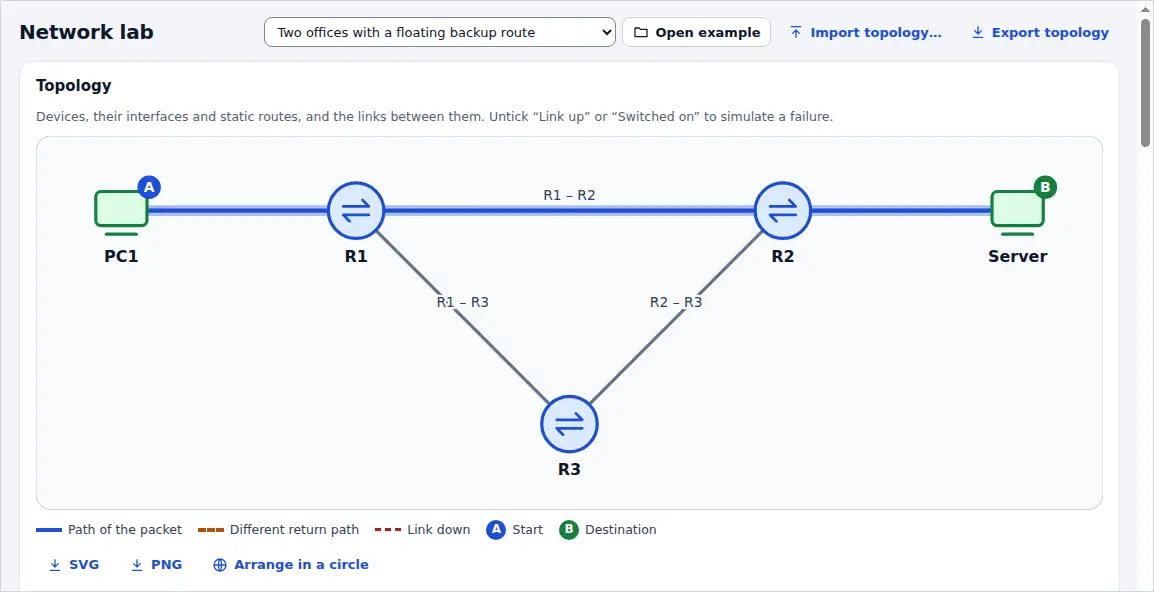
Open de sjabloon Netwerklab: routing met een back-uplink, of druk in een willekeurig project op 8 om de weergave Netwerklab te openen. Kies boven de topologie een voorbeeldlab, zoals Twee kantoren met een zwevende back-uproute, en druk op Voorbeeld openen.
Het diagram toont PC1, de routers R1, R2 en R3 en een server. De blauwe lijn is het pad van het pakket; de badges A en B markeren het begin en de bestemming. Elk apparaat en elke verbinding staat ook onder het diagram vermeld, zodat je alles met het toetsenbord kunt doen.
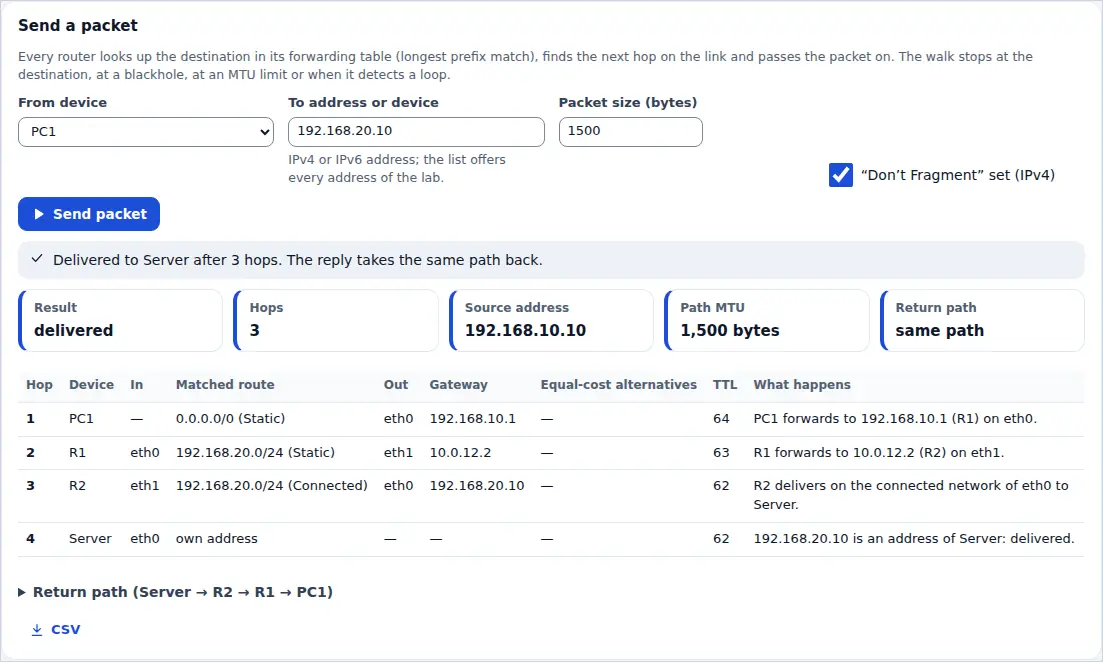
Een pakket verzenden
Kies in Een pakket verzenden bij Van apparaat de waarde PC1 en typ de bestemming in Naar adres of apparaat (192.168.20.10; de lijst stelt elk adres van het lab voor). Het resultaat wordt na elke wijziging bijgewerkt. Pakket verzenden kondigt het resultaat aan en springt ernaartoe.
De tabel Hop voor hop toont per apparaat de Gevonden route, de uitgaande interface (Uit), de Gateway, de TTL en Wat er gebeurt. PC1 gebruikt zijn standaardroute naar R1, R1 zijn statische route 192.168.20.0/24 naar R2, en R2 levert het pakket af op zijn direct verbonden netwerk. Terugweg laat de weg terug zien.
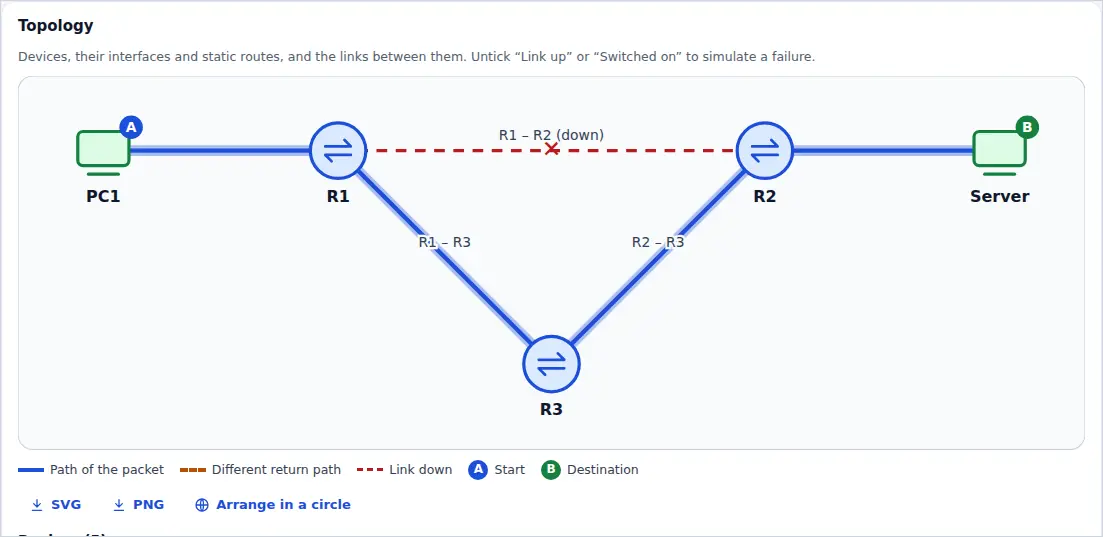
Een verbinding uitschakelen
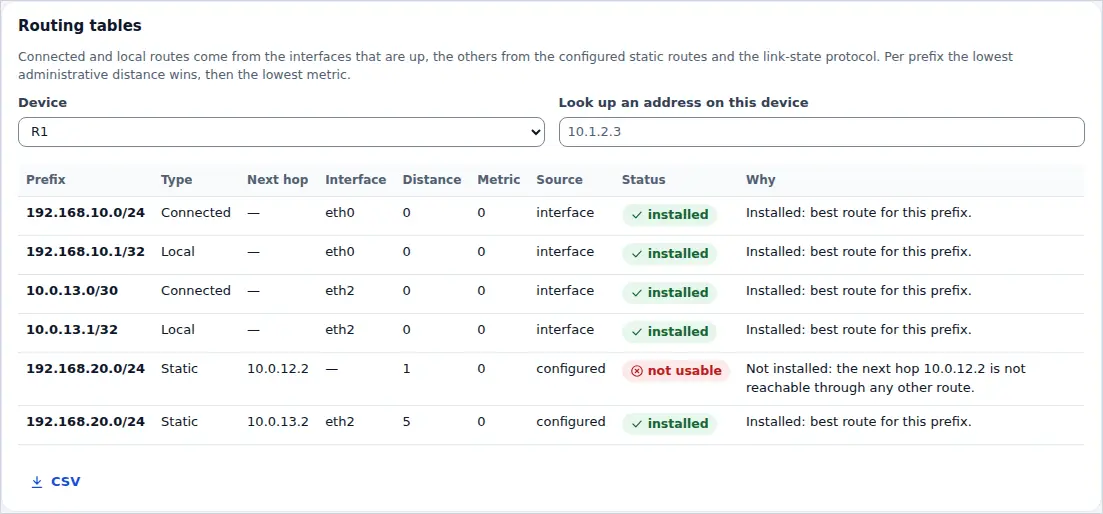
Haal onder Verbindingen het vinkje bij Verbinding actief weg voor R1 – R2. Het diagram tekent de verbinding dan gestippeld met een kruis, en het pakket gaat nu via PC1 → R1 → R3 → R2 → Server. De normale statische route van R1 is zijn next hop kwijt, dus neemt de tweede route met Afstand 5, een zwevende back-uproute, het over.
Open Routeringstabellen, kies R1 onder Apparaat en lees de kolommen Status en Waarom: één route is niet bruikbaar omdat de next hop onbereikbaar is, en de back-uproute is geïnstalleerd. Typ een adres in Een adres opzoeken op dit apparaat om de beslissing in gewone zinnen te zien. Vink Verbinding actief weer aan of druk op Ctrl+Z.
Lussen, blackholes en MTU
Probeer de andere voorbeelden:
- Aggregaat zonder null-route: het pakket kaatst heen en weer tussen Parent en Child, een doorstuurlus. Open Kind en vink Gebruikt aan bij de discard-route
192.168.64.0/19; het pakket wordt dan bij Child verworpen (RFC 4632, regel 2). - PPPoE-uplink: pad-MTU en fragmentatie: pakketten van 1500 bytes met “Don’t Fragment” ingesteld (IPv4) worden bij de thuisrouter verworpen (MTU 1492). Haal het vinkje weg om twee fragmenten te zien, of verzend naar het IPv6-adres om “Packet Too Big” (pakket te groot) te zien.
- Asymmetrisch retourpad over twee parallelle verbindingen: het antwoord komt terug via de radioverbinding, en Terugweg meldt asymmetrisch.
- Link-statering met paden van gelijke kosten: routers met Het link-state-protocol uitvoeren berekenen hun routes zelf, en de kolom Alternatieven met gelijke kosten toont het tweede pad.
Zelf een netwerk bouwen
Gebruik Apparaat toevoegen met een naam en een Soort (router, host of switch). Open het apparaat om de Interfaces (adressen met prefixlengte, bijvoorbeeld 10.0.12.1/30), de Statische routes en de positie in het diagram te bewerken. Hosts hebben een standaardgateway nodig: een route 0.0.0.0/0 met het adres van de router als Volgende hop. Verbind twee vrije interfaces met Link toevoegen. Problemen zoals dubbele adressen of verbindingen tussen verschillende subnetten verschijnen boven de lijst met apparaten.
Topologie exporteren slaat het lab op als JSON, en Topologie importeren… leest het weer in (ook uit een projectbestand). Het topologiediagram kun je downloaden als SVG of PNG, de routeringstabellen en de weg van het pakket als CSV.
Subnetplanner en MTU-paneel
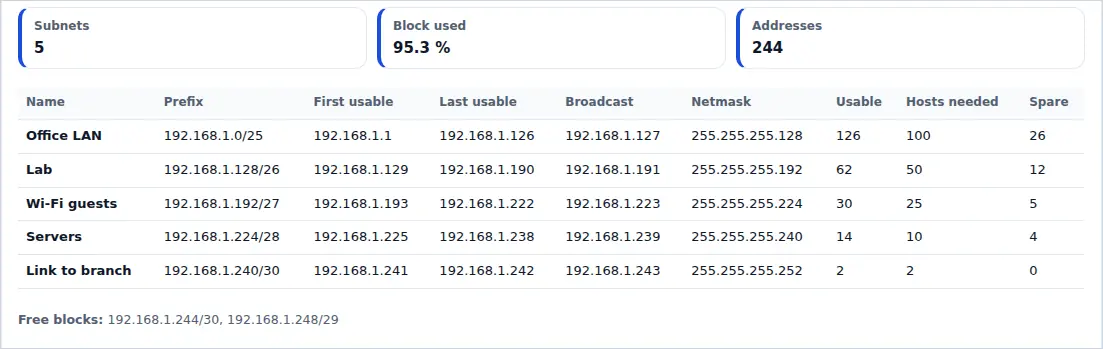
De Subnetplanner werkt zonder topologie. Kies bij Wat berekenen bijvoorbeeld VLSM: één subnet per vereiste en voer het Blok en de subnetten met hun aantal Hosts in. Het plan toont elk subnet met het bruikbare adresbereik, en Vrije blokken laat zien wat er overblijft. Aggregeren en Uitsluiten werken met een lijst van prefixen.
MTU, fragmentatie en TCP stapelt encapsulaties (Encapsulatie toevoegen, bijvoorbeeld PPPoE en WireGuard over IPv4) en toont de Binnenste MTU en de TCP MSS. Open het TCP-doorvoermodel voor het bandbreedte-vertragingsproduct en de limiet die pakketverlies oplegt.
De planner, het opzoeken van routes en het MTU-paneel gebruiken dezelfde engine als de tools Signalhouse Subnet Planner, Signalhouse Route Lookup en Signalhouse MTU calculator. Die zijn via de API en MCP ook beschikbaar voor scripts en AI-agents. Alles wordt in je project opgeslagen.
Klaar om het te proberen?