チュートリアル 10 / 10
チームワークスペース
中級 6分
Signalhouse プロジェクトを共有ワークスペースに保存し、ロールを付けて共有し、チームメイトの変更をライブで追い、コメントを残せます。任意で、無料です。
ワークスペースとは
Signalhouse はアカウントなしで使えます。ワークスペースは usefulweb.site 上の任意の共有スペースです。パスキーまたは Google でサインインし、ロールを付けてメンバーを招待し、そこにプロジェクトを保存します。アクセス権を持つ全員が同じプロジェクト(ターゲット、結果、トリアージ、ベースライン)を見ることができ、変更はライブで反映されます。
プロジェクトをワークスペースに保存する
- 共有したいプロジェクトを開きます。
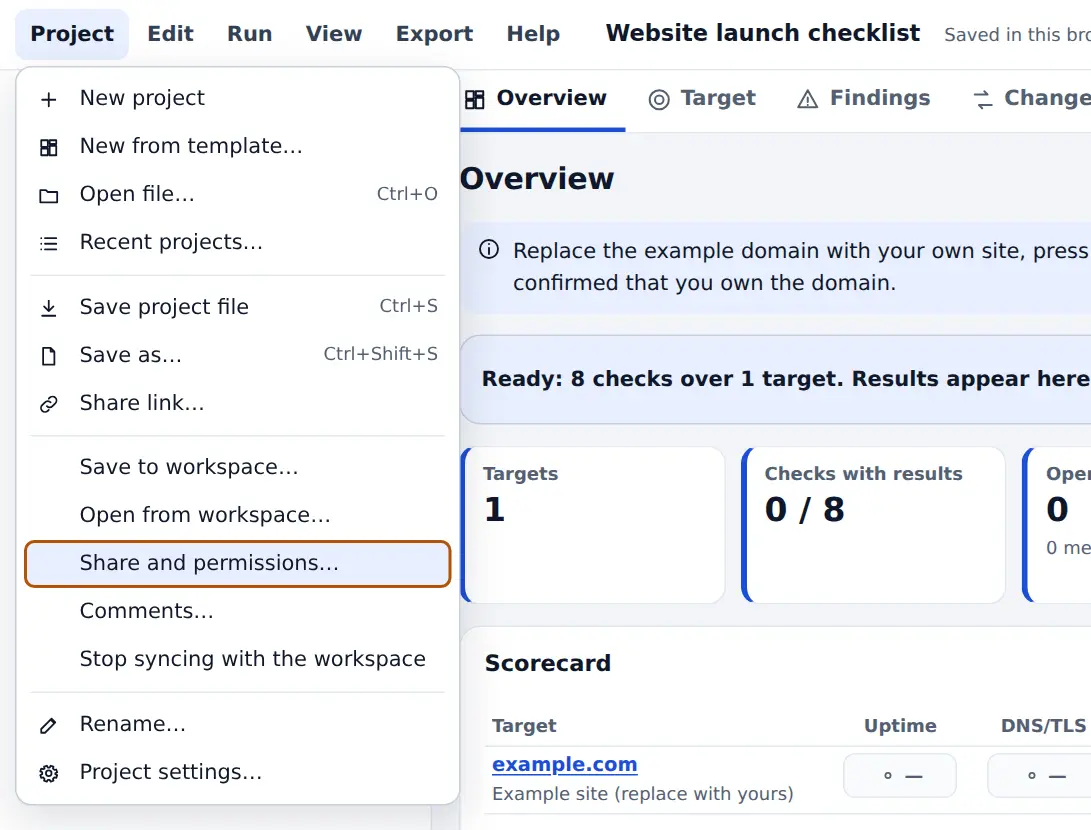
- プロジェクト → ワークスペースに保存…を選びます。まだサインインしていない場合は、サインインするか、パスキーでアカウントを作成するよう Signalhouse が求めます。
- ワークスペースを選び(または作成し)、タイトルを確認して保存を押します。
以降、変更はすべて、行った直後にワークスペースへ保存されます。ステータスバーのチップには、ワークスペース、最後の変更が保存済みかどうか、同じプロジェクトを開いている他のメンバーが表示されます。
別のアカウントで開く
チームメイトはプロジェクト → ワークスペースから開く…を選んでプロジェクトを選択するか、共有と権限…にある直接リンク(#teamdoc= とドキュメント ID で終わります)を開きます。後で Signalhouse を開き直すと、最後にワークスペースから開いたプロジェクトが再び開きます。
ロールと読み取り専用アクセス
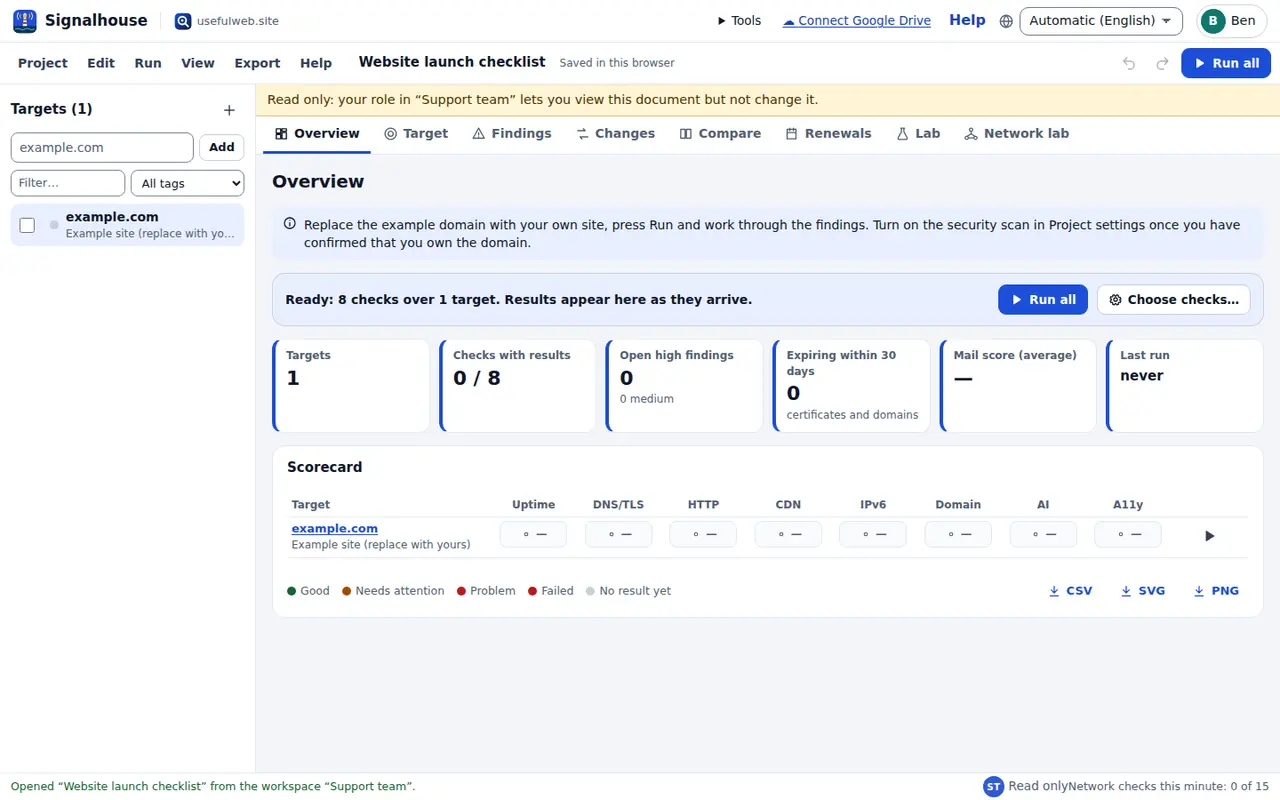
プロジェクト → 共有と権限…では、メンバーとそのロールの一覧表示、招待リンクの作成、このプロジェクトだけのアクセスルールの設定ができます。オーナー、管理者、メンバーは編集でき、閲覧者は読み取りのみです。閲覧者の場合、Signalhouse はプロジェクトの上に黄色の読み取り専用の注意書きを表示し、チップには読み取り専用と表示されます。テキストフィールドは変更できず、プロジェクトを変更する操作(編集、チェックの実行、元に戻す)はすべてメッセージ付きで拒否されます。閲覧者もタブの切り替え、フィルター、エクスポート、印刷は行えます。
ライブの変更と競合
チームメイトが保存すると、そのバージョンが自動的にあなたのタブに読み込まれ、ステータス行に変更した人が表示されます。その時点で同じプロジェクトを変更していた場合は、Signalhouse が対応を尋ねます。相手のバージョンを読み込むか、自分のバージョンを残して相手のものを上書きするか、自分のバージョンをコピーとして保存するかを選びます。
コメント
プロジェクト → コメント…では、プロジェクトへのコメントが表示され、メンバーはコメントを追加できます。たとえば、期限切れ間近の証明書を誰が更新するかなどです。閲覧者もコメントを読めます。
ワークスペースに保存される内容
ワークスペースにはプロジェクト全体(ターゲット、チェック結果、トリアージ、ベースライン、ネットワークラボ)が保存されます。貼り付けモードでチェックしたプライベートホストは入力したとおりに共有されるため、非公開にしておく必要がある内部名は共有プロジェクトに含めないでください。
同期を停止する
プロジェクト → ワークスペースとの同期を停止でリンクを解除します。自分のコピーはこのブラウザに残り、共有バージョンはワークスペースに残ります。別のプロジェクト(新規、テンプレート、ファイル、最近使ったもの)を開いた場合も同期が停止するため、共有プロジェクトが誤って上書きされることはありません。
試してみませんか?