チュートリアル 9 / 10
ネットワークラボ:サブネット、ルーティングテーブルとパケットの追跡
中級 12分
VLSM でサブネットを設計し、ルーターとホストからなる小さなネットワークを構築して、パケットをホップごとに追跡します。リンクをダウンさせてバックアップルートへの切り替わりを確認し、トンネルの MTU もチェックします。
ネットワークラボビューを使うと、実機のルーターがなくてもルーティングとアドレス設計の疑問を解決できます。このビューは転送の判断をシミュレーションします。対象は最長プレフィックス一致、アドミニストレーティブディスタンス、ネクストホップ、TTL、MTU です。ルーターのソフトウェア、NAT、ファイアウォールは動作しません。
例を開く
テンプレートネットワークラボ:バックアップリンクを使ったルーティングを開きます。または、任意のプロジェクトで 8 を押してネットワークラボビューを開きます。トポロジーの上でフローティングバックアップルートを持つ 2 拠点などのサンプルラボを選び、例を開くを押します。
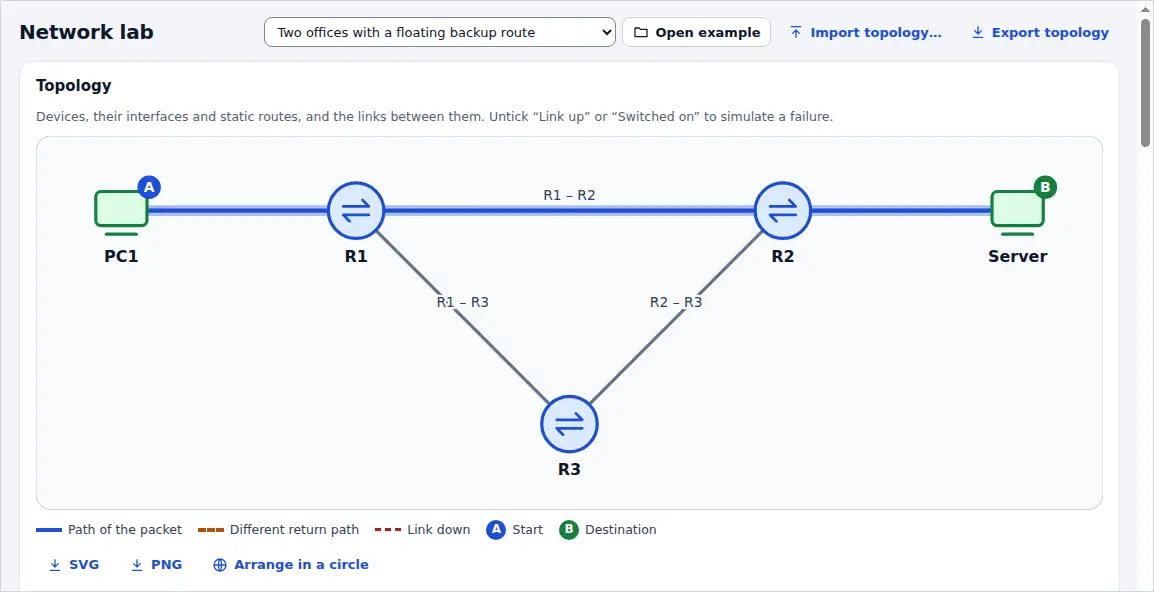
図には PC1、ルーター R1、R2、R3、サーバーが表示されます。青い線はパケットの経路で、バッジ A は始点、B は宛先を示します。すべてのデバイスとリンクは図の下にも一覧表示されるため、すべての操作をキーボードで行えます。
パケットを送信
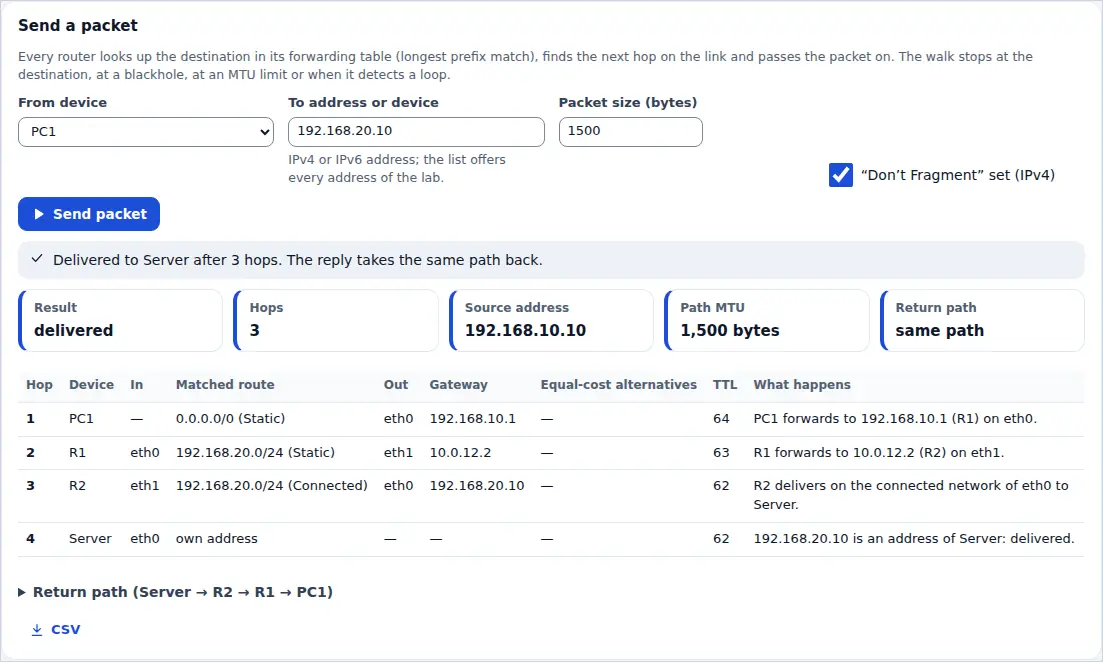
パケットを送信で送信元デバイス(PC1)を選び、宛先アドレスまたはデバイスに宛先(192.168.20.10)を入力します。候補リストにはラボ内のすべてのアドレスが表示されます。結果は変更のたびに更新されます。パケットを送信を押すと結果が読み上げられ、フォーカスが結果へ移動します。
ホップごとの表には、デバイスごとに一致したルート、出力インターフェース(出口)、ゲートウェイ、TTL、何が起こるかが表示されます。PC1 はデフォルトルートで R1 へ、R1 は静的ルート 192.168.20.0/24 で R2 へ転送し、R2 は直接接続されたネットワークに配送します。戻り経路には復路が表示されます。
リンクをダウンさせる
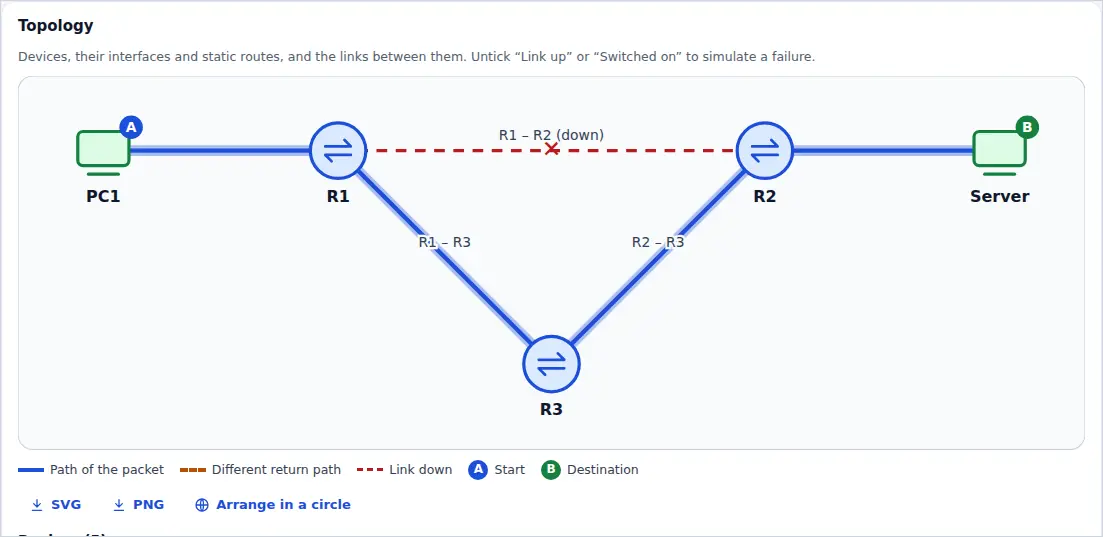
リンクで R1 – R2 のリンクアップのチェックを外します。図ではこのリンクが破線と×印で表示され、経路は PC1 → R1 → R3 → R2 → Server に変わります。R1 の通常の静的ルートはネクストホップを失ったため、距離 5 の 2 番目のルート(フローティングバックアップルート)が代わりに使われます。
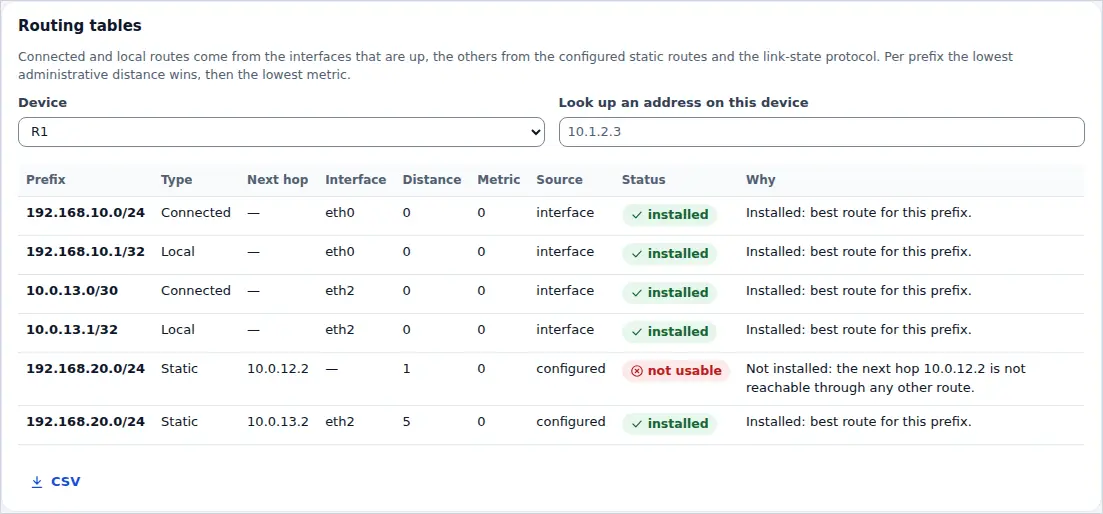
ルーティングテーブルを開いてデバイスで R1 を選び、ステータス列と理由列を確認します。一方のルートはネクストホップに到達できないため使用不可、バックアップルートはインストール済みです。このデバイスでアドレスを照会にアドレスを入力すると、判断の過程が文章で表示されます。元に戻すにはリンクアップに再びチェックを入れるか、Ctrl+Z を押します。
ループ、ブラックホール、MTU
ほかの例も試してみましょう。
- Aggregate without a null route(ヌルルートのない集約):パケットが Parent と Child の間を行き来し続けます。これが転送ループです。子ども(Child)を開いて破棄ルート
192.168.64.0/19の使用にチェックを入れると、パケットは Child で破棄されるようになります(RFC 4632 ルール 2)。 - PPPoE アップリンク:パス MTU とフラグメンテーション:「Don’t Fragment」設定(IPv4)が有効な 1500 バイトのパケットは、ホームルーター(MTU 1492)で破棄されます。チェックを外すと 2 つのフラグメントに分割されます。IPv6 アドレスに送信すると「Packet Too Big」(パケットが大きすぎる)が返ります。
- 2 本の並列リンクによる非対称な戻り経路:応答は無線リンク経由で戻り、戻り経路には非対称と表示されます。
- 等コスト経路のリンクステートリング:リンクステートプロトコルを実行が有効なルーターは自分でルートを計算します。等コストの代替経路列には 2 本目の経路が表示されます。
自分で構築する
デバイスを追加で名前と種類(ルーター、ホスト、スイッチ)を指定します。デバイスを開くと、インターフェース(10.0.12.1/30 のようなプレフィックス長付きのアドレス)、静的ルート、図上の位置を編集できます。ホストにはデフォルトゲートウェイが必要です。ルーターのアドレスをネクストホップにしたルート 0.0.0.0/0 を設定してください。空いている 2 つのインターフェースはリンクを追加で接続します。アドレスの重複や異なるサブネット間のリンクなどの問題は、デバイス一覧の上に表示されます。
トポロジーをエクスポートを押すとラボが JSON として保存され、トポロジーをインポート…で読み込み直せます(プロジェクトファイルからも読み込めます)。トポロジー図は SVG または PNG、ルーティングテーブルとパケットの追跡結果は CSV としてダウンロードできます。
サブネットプランナーと MTU パネル
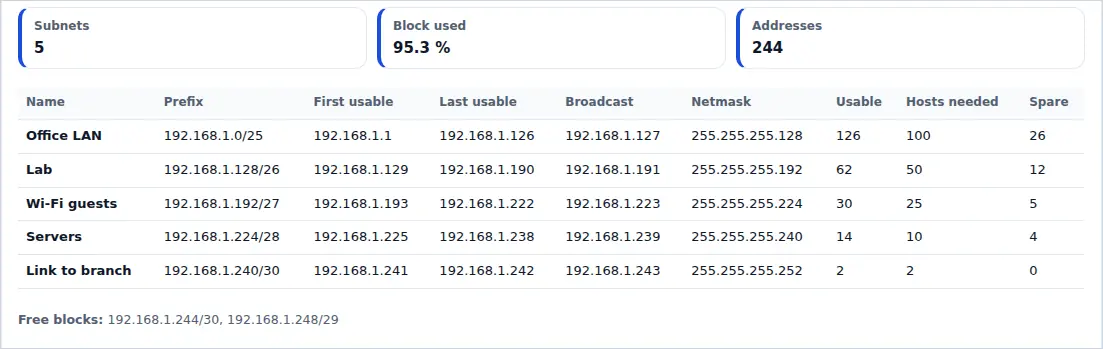
サブネットプランナーはトポロジーがなくても使えます。計算内容で、たとえば VLSM:要件ごとに 1 サブネットを選び、ブロックと各サブネットのホスト数を入力します。計画には各サブネットとその使用可能なアドレス範囲が一覧表示され、空きブロックには残りのアドレスが表示されます。Aggregate(集約)と Exclude(除外)にはプレフィックスのリストを入力します。
MTU、フラグメンテーションと TCP ではカプセル化を積み重ねて(カプセル化を追加。例:PPPoE と IPv4 上の WireGuard)、内側の MTU と TCP MSS を表示します。帯域幅遅延積と損失による上限を確認するには、TCP スループットモデルを開きます。
プランナー、ルート照会、MTU パネルは、ツール Signalhouse Subnet Planner、Signalhouse Route Lookup、Signalhouse MTU calculator と同じエンジンを使っています。これらのツールは API と MCP を通じてスクリプトや AI エージェントからも利用できます。すべての内容はプロジェクトに保存されます。
試してみませんか?