← Tutti i tutorial · Signalhouse
Tutorial 9 di 10
Laboratorio di rete: subnet, tabelle di instradamento e il percorso di un pacchetto
Intermedio 12 min
Pianifica le subnet con VLSM, costruisci una piccola rete di router e host, segui un pacchetto hop per hop, disattiva un collegamento per vedere subentrare la rotta di backup e controlla l'MTU di un tunnel.
La vista Laboratorio di rete risponde a domande su routing e indirizzamento senza bisogno di router reali. Simula le decisioni di inoltro: longest prefix match, distanza amministrativa, next hop, TTL e MTU. Non esegue software di router, né NAT né firewall.
Apri l'esempio
Apri il modello Laboratorio di rete: routing con un collegamento di backup oppure premi 8 in qualsiasi progetto per aprire la vista Laboratorio di rete. Sopra la topologia scegli un laboratorio di esempio, come Due uffici con una rotta di backup flottante, e premi Apri esempio.
Il diagramma mostra PC1, i router R1, R2 e R3 e un server. La linea blu è il percorso del pacchetto. I badge A e B indicano l'origine e la destinazione. Sotto il diagramma trovi anche l'elenco di tutti i dispositivi e collegamenti, quindi puoi fare tutto da tastiera.
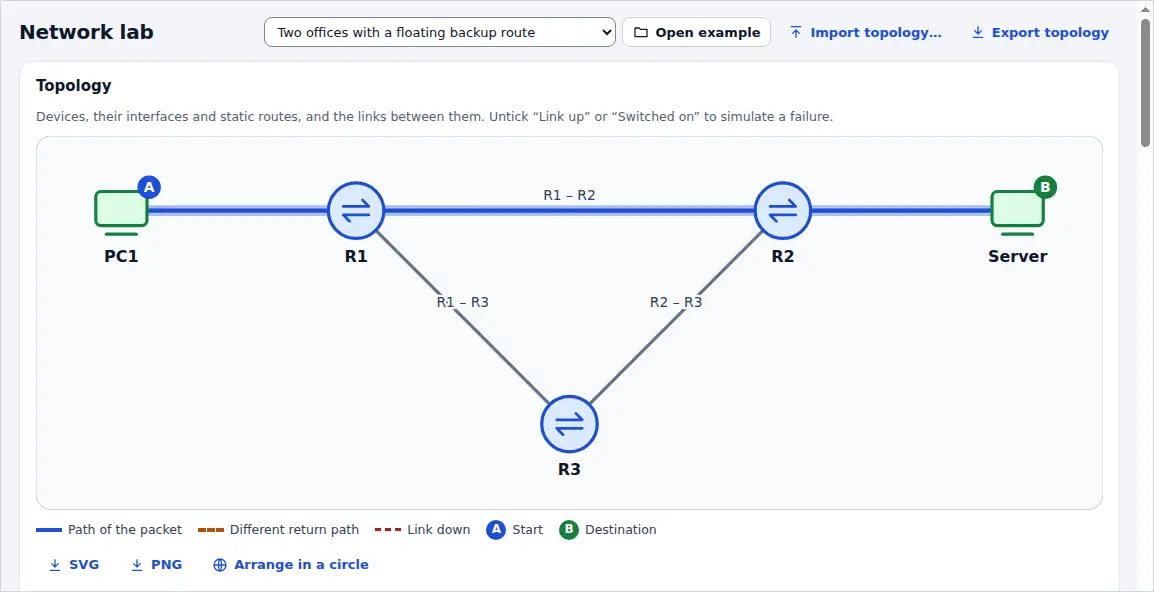
Invia un pacchetto
In Invia un pacchetto scegli Dal dispositivo (PC1) e digita la destinazione in All'indirizzo o dispositivo (192.168.20.10; l'elenco suggerisce tutti gli indirizzi del laboratorio). Il risultato si aggiorna a ogni modifica. Invia pacchetto lo annuncia e ti porta al risultato.
Per ogni dispositivo, la tabella Hop per hop mostra la Route corrispondente, l'interfaccia di uscita (Uscita), il Gateway, il TTL e Cosa succede. PC1 usa la sua rotta predefinita verso R1, R1 usa la rotta statica 192.168.20.0/24 verso R2 e R2 consegna il pacchetto sulla rete direttamente connessa. Percorso di ritorno mostra il tragitto inverso.
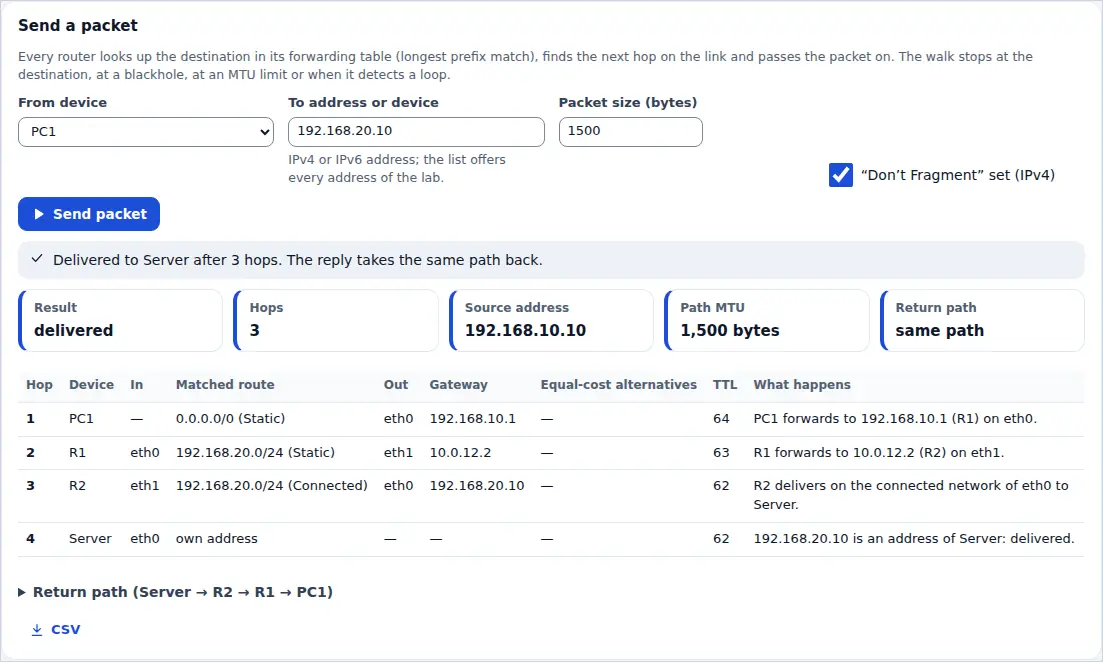
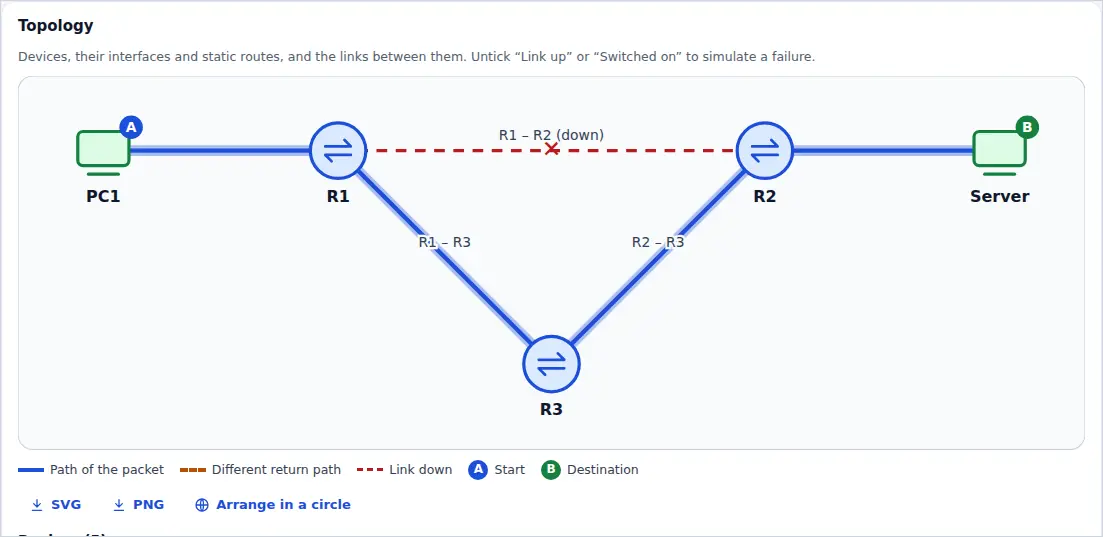
Disattiva un collegamento
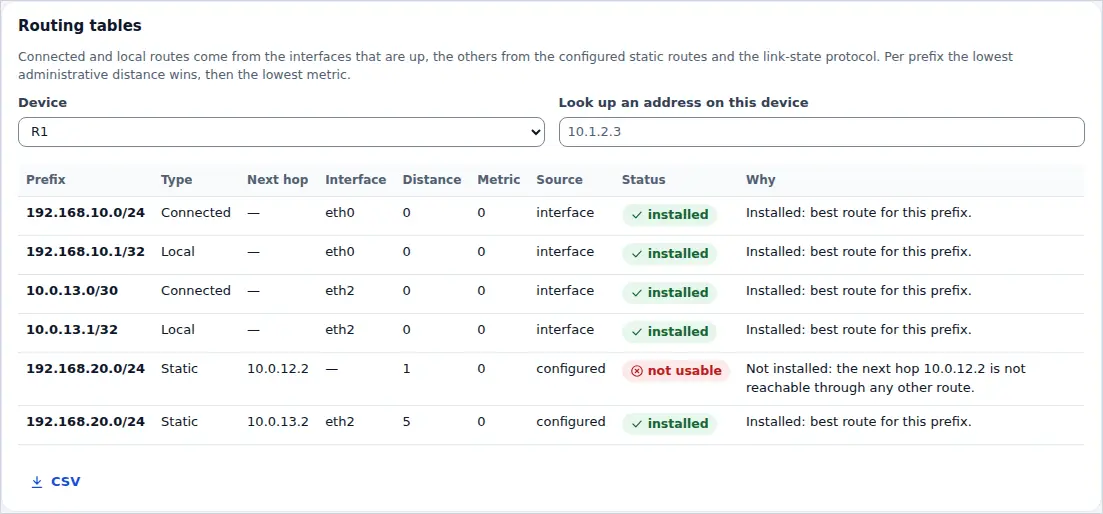
In Link togli la spunta da Link attivo per R1 – R2. Il diagramma disegna il collegamento tratteggiato e con una croce, e ora il percorso è PC1 → R1 → R3 → R2 → Server. La normale rotta statica di R1 ha perso il suo next hop, quindi subentra la seconda rotta con Distanza 5, una rotta di backup flottante.
Apri Tabelle di instradamento, scegli R1 in Dispositivo e leggi le colonne Stato e Perché: una rotta è non utilizzabile perché il suo next hop non è raggiungibile, mentre quella di backup è installato. Digita un indirizzo in Cerca un indirizzo su questo dispositivo per vedere la decisione spiegata a parole. Poi rimetti la spunta su Link attivo oppure premi Ctrl+Z.
Loop, blackhole e MTU
Prova gli altri esempi:
- Aggregato senza route nulla: il pacchetto rimbalza tra Parent e Child, cioè c'è un loop di inoltro. Apri Bambino, spunta Usato sulla rotta di scarto
192.168.64.0/19e il pacchetto viene invece scartato su Child (RFC 4632, regola 2). - Uplink PPPoE: path MTU e frammentazione: i pacchetti da 1500 byte con “Don’t Fragment” impostato (IPv4) vengono scartati dal router di casa (MTU 1492). Togli la spunta per vedere due frammenti, oppure invia all'indirizzo IPv6 per vedere “Packet Too Big” (pacchetto troppo grande).
- Percorso di ritorno asimmetrico su due collegamenti paralleli: la risposta torna indietro sul collegamento radio e Percorso di ritorno indica asimmetrico.
- Anello link-state con percorsi a costo uguale: i router con Esegui il protocollo link-state calcolano da soli le proprie rotte e la colonna Alternative a costo uguale elenca il secondo percorso.
Costruisci la tua rete
Usa Aggiungi dispositivo indicando un nome e il Tipo (router, host o switch). Apri il dispositivo per modificarne le Interfacce (indirizzi con lunghezza del prefisso, ad es. 10.0.12.1/30), le Rotte statiche e la posizione nel diagramma. Gli host hanno bisogno di un gateway predefinito, cioè una rotta 0.0.0.0/0 con l'indirizzo del router come Next hop. Collega due interfacce libere con Aggiungi collegamento. I problemi, come indirizzi duplicati o collegamenti tra subnet diverse, compaiono sopra l'elenco dei dispositivi.
Esporta topologia salva il laboratorio in formato JSON e Importa topologia… lo ricarica (anche da un file di progetto). Puoi scaricare il diagramma della topologia in SVG o PNG, mentre le tabelle di instradamento e il percorso del pacchetto si scaricano in CSV.
Pianificatore di subnet e pannello MTU
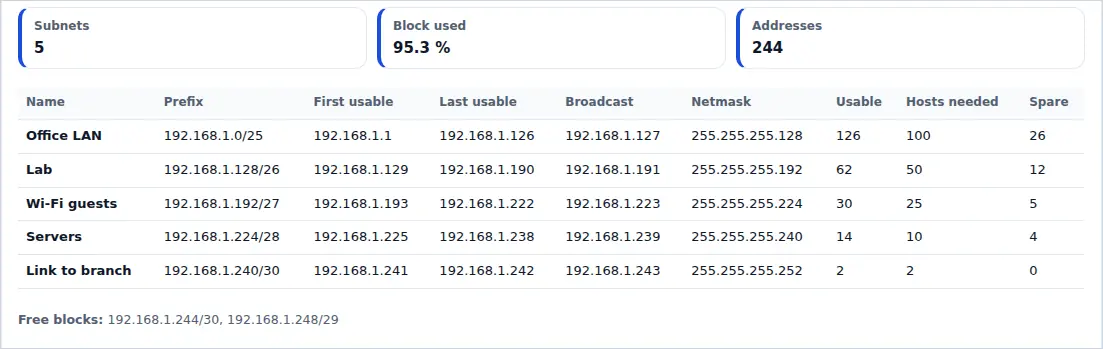
Il Pianificatore di subnet funziona anche senza topologia. Scegli Cosa calcolare, ad esempio VLSM: una subnet per requisito, poi inserisci il Blocco e le subnet con i relativi Host. Il piano elenca ogni subnet con il suo intervallo di indirizzi utilizzabili e Blocchi liberi mostra cosa resta. Aggrega ed Escludi accettano un elenco di prefissi.
MTU, frammentazione e TCP sovrappone gli incapsulamenti (Aggiungi incapsulamento, ad es. PPPoE e WireGuard su IPv4) e mostra l'MTU interno e il TCP MSS. Apri Modello di throughput TCP per vedere il prodotto banda-ritardo e il limite dovuto alla perdita di pacchetti.
Il pianificatore, la ricerca delle rotte e il pannello MTU usano lo stesso motore degli strumenti Signalhouse Subnet Planner, Signalhouse Route Lookup e Signalhouse MTU calculator, che anche script e agenti IA possono usare tramite l'API e MCP. Tutto viene salvato nel tuo progetto.
Pronto a provarlo?