← Tutti i tutorial · Signalhouse
Tutorial 8 di 10
Automatizza con l'API, MCP e il formato di progetto
Avanzato 6 min
Richiama ogni controllo da script o agenti IA e consegna a una persona un progetto già pronto tramite un link #project=.
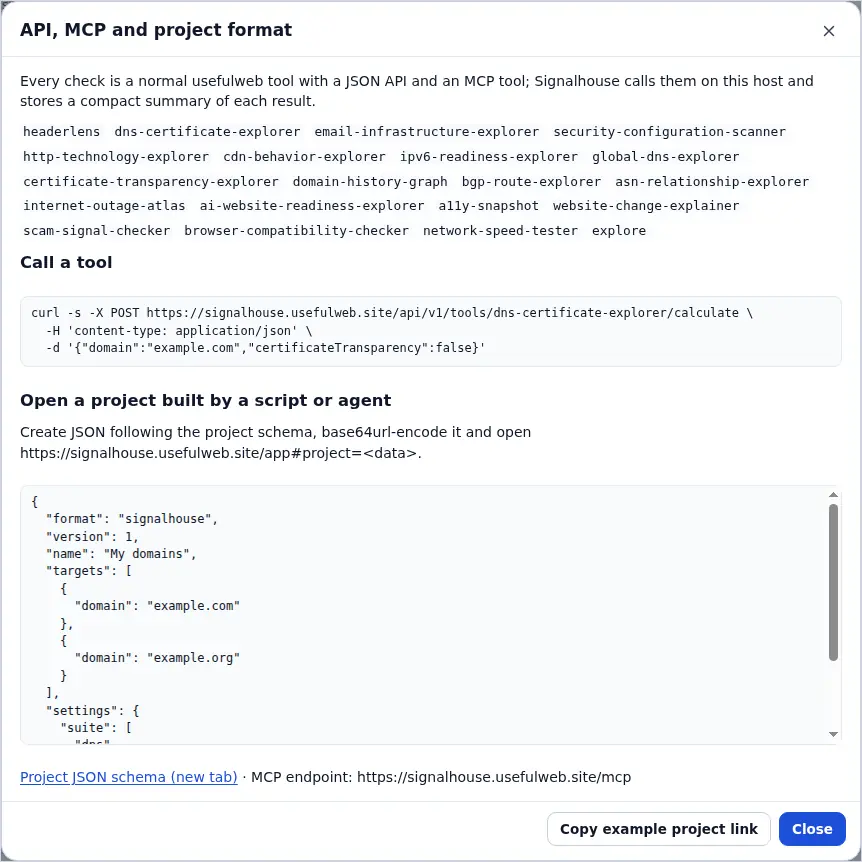
Ogni controllo di Signalhouse è un normale strumento di usefulweb con un'API JSON, una descrizione OpenAPI e uno strumento MCP. Signalhouse li richiama sul proprio host (/api/v1/tools/<tool>/calculate), quindi le stesse richieste funzionano anche dai tuoi script.
Richiamare uno strumento
curl -s -X POST https://signalhouse.usefulweb.site/api/v1/tools/dns-certificate-explorer/calculate \
  -H 'content-type: application/json' \
  -d '{"domain":"example.com","certificateTransparency":false}'
La risposta è il normale contenitore dei risultati: summary, result, presentation, warnings e links.human (la pagina dello strumento). Gli strumenti di rete condividono un limite di 15 chiamate al minuto per client; una risposta 429 contiene l'intestazione retry-after.
L'elenco completo degli strumenti si trova in Aiuto → API, MCP e formato di progetto… e nella pagina iniziale (Strumenti integrati). L'endpoint MCP è /mcp sull'host dell'app.
Creare un progetto per una persona
Il formato di progetto è documentato in /project.schema.json. Il progetto valido più piccolo:
{
  "format": "signalhouse",
  "version": 1,
  "name": "Domains of ACME",
  "targets": [{ "domain": "acme.example" }, { "domain": "shop.acme.example", "tags": ["shop"] }],
  "settings": { "suite": ["dns", "mail", "http", "ipv6"] }
}
Codifica il JSON in base64url e apri https://signalhouse.usefulweb.site/app#project=<data>. La persona riceve il progetto nel proprio browser e preme Esegui tutto. I risultati restano sul suo dispositivo; gli agenti possono includere risultati precedenti in runs, che Signalhouse convalida come qualsiasi file importato.
Passare i risultati ad altri
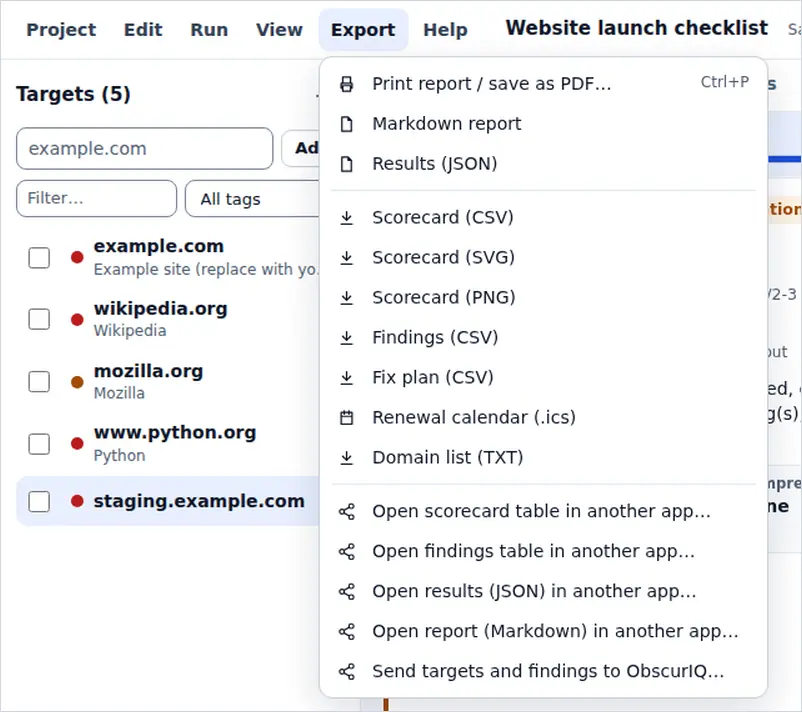
- Esporta → Risultati (JSON): gli ultimi risultati, i risultati dei controlli e le date di rinnovo per ogni dominio.
- Esporta → Risultati (CSV) e Scheda di valutazione (CSV): tabelle per fogli di calcolo.
- Esporta → Report in Markdown: per wiki e ticket.
- Le voci App Bridge nel menu Esporta aprono la scheda di valutazione o la tabella dei risultati, i risultati JSON o il report in Markdown direttamente in un'altra app.
- Esporta → Invia target e risultati a ObscurIQ… apre il desk per casi OSINT ObscurIQ con i tuoi target, i riepiloghi dei controlli e i risultati come prove del caso; li esamini nella sua finestra Aggiungi prova da Signalhouse prima che venga aggiunto qualcosa. Nella direzione opposta, Apri in Signalhouse in ObscurIQ compila la finestra Aggiungi obiettivi con i domini di un caso: nessun controllo parte finché non premi Esegui.
Signalhouse riceve anche elenchi di domini: tabelle o testi passati da altre app o dalle pagine dei risultati degli strumenti (per esempio la tabella dei sottodomini dell'esploratore di Certificate Transparency) aprono la finestra Aggiungi obiettivi già compilata.
Pronto a provarlo?