← Tous les tutoriels · Signalhouse
Tutoriel 9 sur 10
Labo réseau : sous-réseaux, tables de routage et parcours d'un paquet
Intermédiaire 12 min
Planifie des sous-réseaux avec VLSM, construis un petit réseau de routeurs et d'hôtes, suis un paquet saut par saut, coupe une liaison pour voir la route de secours prendre le relais et vérifie la MTU d'un tunnel.
La vue Labo réseau répond aux questions de routage et d'adressage sans routeurs réels. Elle simule les décisions d'acheminement : correspondance du préfixe le plus long, distance administrative, sauts suivants, TTL et MTU. Elle n'exécute ni logiciel de routeur, ni NAT, ni pare-feu.
Ouvrir l'exemple
Ouvre le modèle Labo réseau : routage avec un lien de secours, ou appuie sur 8 dans n'importe quel projet pour ouvrir la vue Labo réseau. Au-dessus de la topologie, choisis un labo d'exemple tel que Deux bureaux avec une route de secours flottante et appuie sur Ouvrir l'exemple.
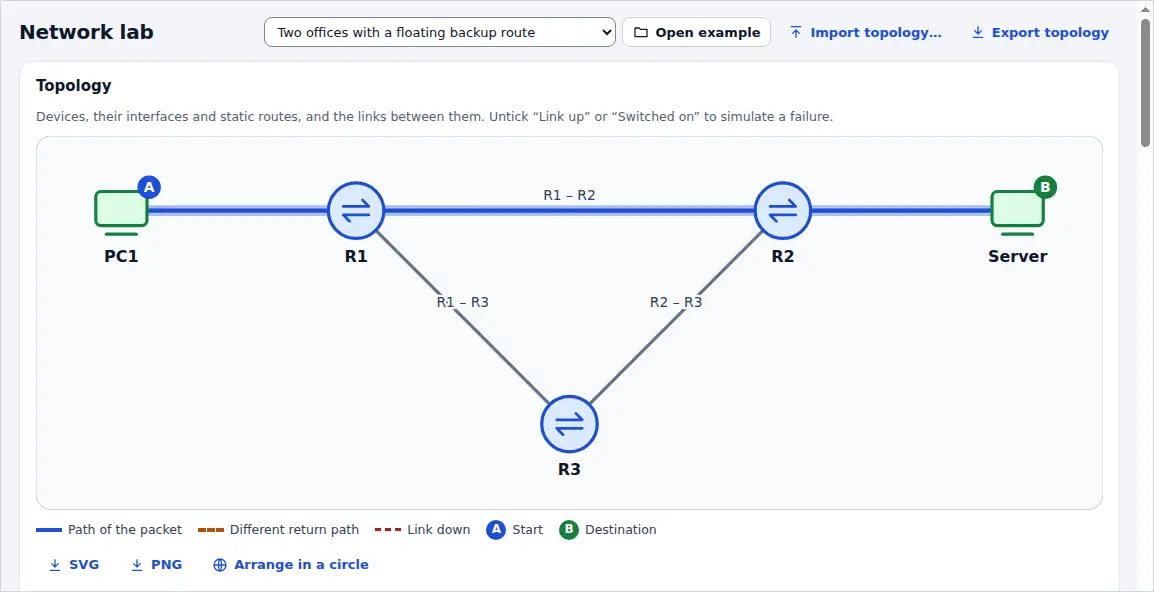
Le schéma montre PC1, les routeurs R1, R2 et R3, ainsi qu'un serveur. La ligne bleue représente le chemin du paquet ; les badges A et B marquent le départ et la destination. Chaque équipement et chaque liaison sont également listés sous le schéma, ce qui te permet de tout faire au clavier.
Envoyer un paquet
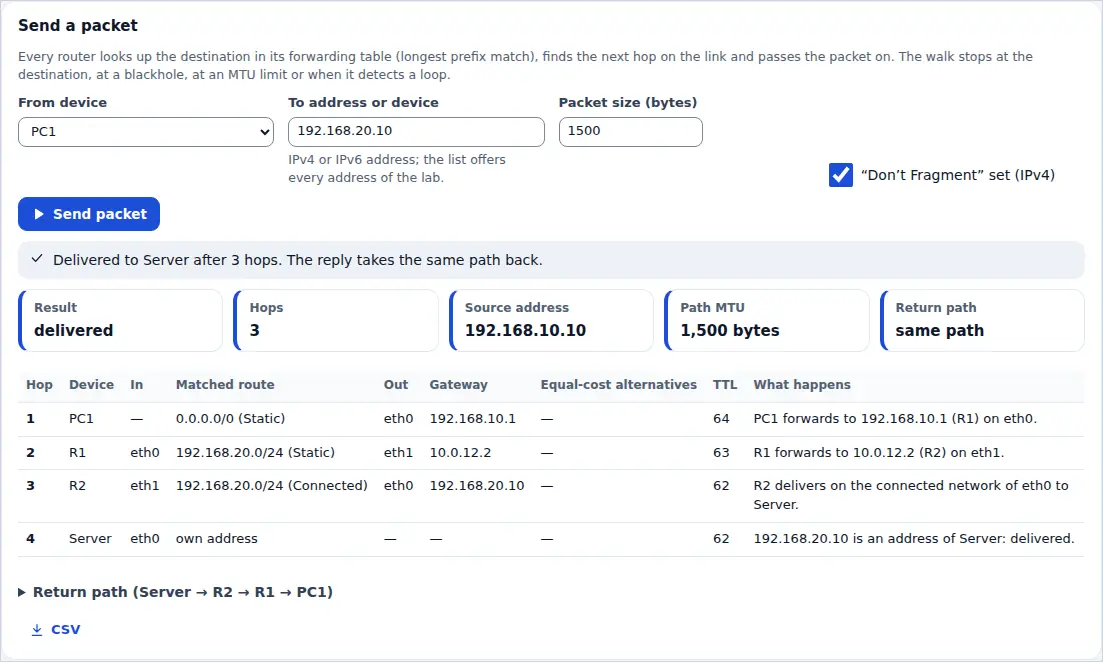
Dans Envoyer un paquet, choisis Depuis l'appareil (PC1) et saisis la destination dans Vers l'adresse ou l'appareil (192.168.20.10, la liste propose toutes les adresses du labo). Le résultat se met à jour après chaque modification ; Envoyer le paquet l'annonce et place le focus sur le résultat.
Le tableau Saut par saut indique, pour chaque équipement, la Route correspondante, l'interface de sortie (Sortie), la Passerelle, le TTL et Ce qui se passe. PC1 utilise sa route par défaut vers R1, R1 sa route statique 192.168.20.0/24 vers R2, et R2 livre le paquet sur son réseau directement connecté. Chemin de retour montre le trajet inverse.
Couper une liaison
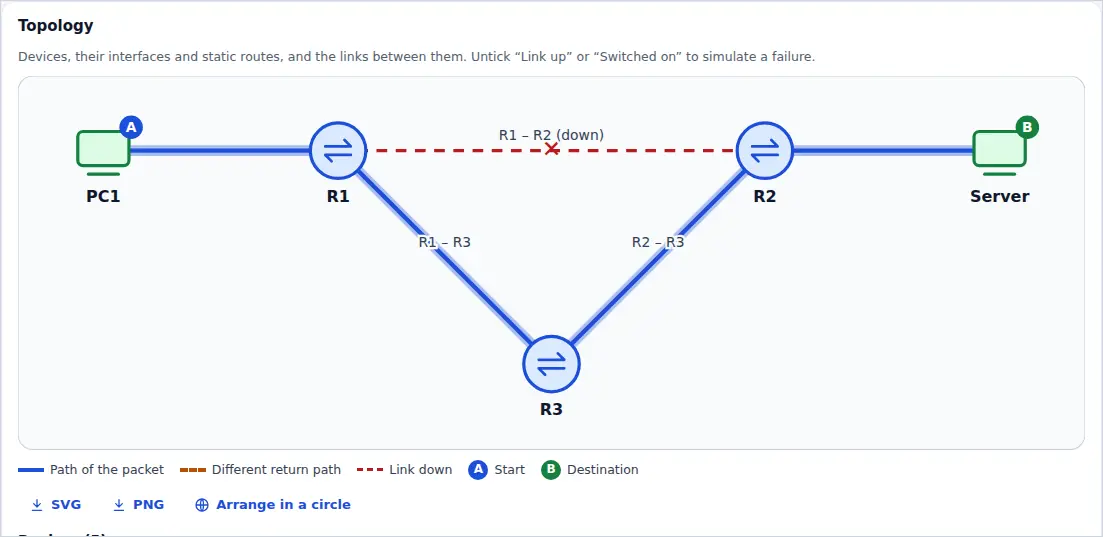
Sous Liens, décoche Lien actif pour R1 – R2. Le schéma dessine alors la liaison en pointillés avec une croix, et le parcours passe désormais par PC1 → R1 → R3 → R2 → Server. La route statique normale de R1 a perdu son saut suivant : la seconde route, avec une Distance de 5 — une route de secours flottante —, prend donc le relais.
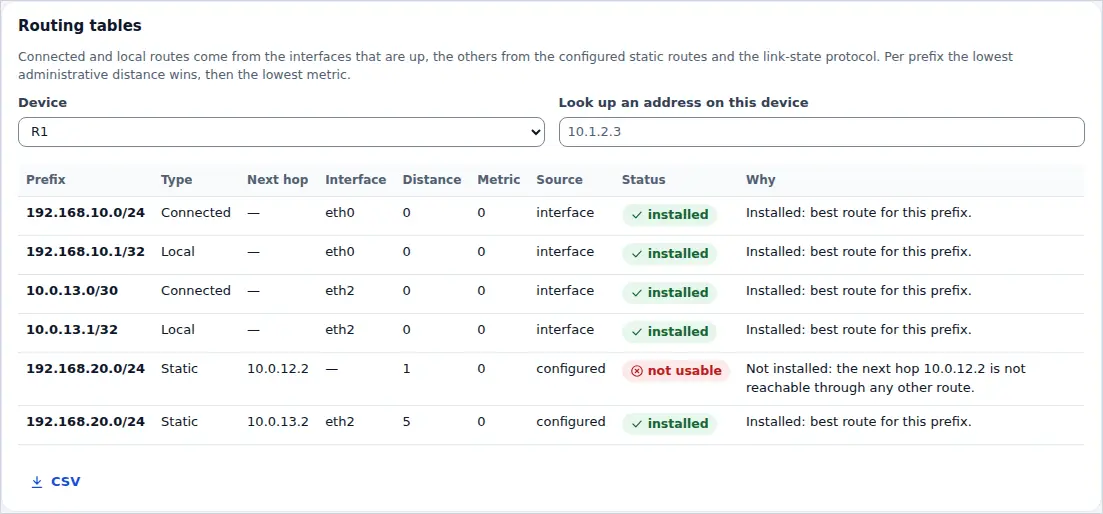
Ouvre Tables de routage, choisis R1 sous Équipement et lis les colonnes Statut et Pourquoi : une route est non utilisable parce que son saut suivant est injoignable, la route de secours est installée. Saisis une adresse dans Rechercher une adresse sur cet appareil pour voir la décision expliquée en phrases. Coche de nouveau Lien actif, ou appuie sur Ctrl+Z.
Boucles, trous noirs et MTU
Essaie les autres exemples :
- Agrégat sans route nulle : le paquet rebondit entre Parent et Child, ce qui forme une boucle d'acheminement. Ouvre Enfant, coche Utilisé sur la route de rejet
192.168.64.0/19, et le paquet est alors abandonné au niveau de Child (RFC 4632, règle 2). - Liaison montante PPPoE : MTU du chemin et fragmentation : les paquets de 1500 octets avec « Don't Fragment » activé (IPv4) sont abandonnés au niveau du routeur domestique (MTU 1492). Décoche cette option pour voir deux fragments, ou envoie le paquet à l'adresse IPv6 pour voir « Packet Too Big » (paquet trop gros).
- Chemin de retour asymétrique sur deux liaisons parallèles : la réponse revient par la liaison radio ; Chemin de retour indique asymétrique.
- Anneau à état de liens avec chemins à coût égal : les routeurs pour lesquels Lancer le protocole link-state est activé calculent eux-mêmes leurs routes ; la colonne Alternatives à coût égal indique le second chemin.
Construire ton propre réseau
Utilise Ajouter un équipement avec un nom et un Genre (routeur, hôte ou commutateur). Ouvre l'équipement pour modifier ses Interfaces (adresses avec longueur de préfixe, par exemple 10.0.12.1/30), ses Routes statiques et sa position dans le schéma. Les hôtes ont besoin d'une passerelle par défaut : une route 0.0.0.0/0 avec l'adresse du routeur comme Saut suivant. Relie deux interfaces libres avec Ajouter un lien. Les problèmes tels que des adresses en double ou des liaisons entre sous-réseaux différents s'affichent au-dessus de la liste des équipements.
Exporter la topologie enregistre le labo au format JSON ; Importer une topologie… le recharge (y compris depuis un fichier de projet). Le schéma de la topologie se télécharge en SVG ou en PNG, les tables de routage et le parcours du paquet en CSV.
Planificateur de sous-réseaux et panneau MTU
Le Planificateur de sous-réseaux fonctionne sans topologie : choisis Quoi calculer, par exemple VLSM : un sous-réseau par besoin, puis saisis le Bloc et les sous-réseaux avec leurs Hôtes. Le plan liste chaque sous-réseau avec sa plage utilisable ; Blocs libres montre ce qui reste. Agréger et Exclure prennent une liste de préfixes.
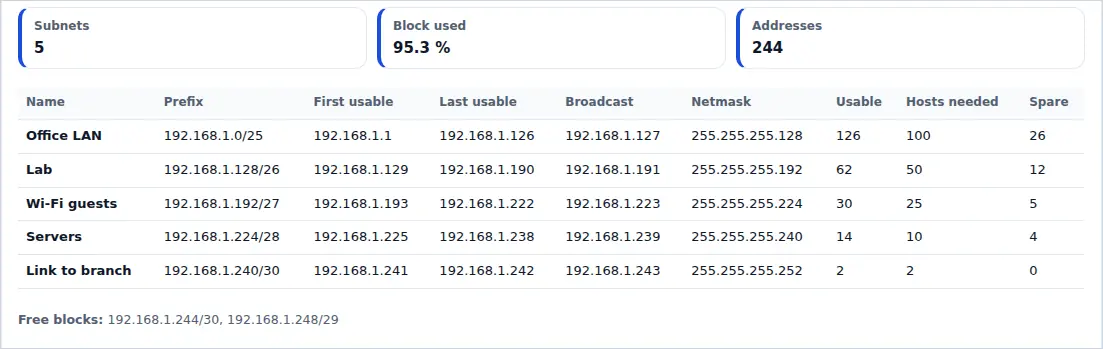
MTU, fragmentation et TCP empile des encapsulations (Ajouter une encapsulation, par exemple PPPoE et WireGuard sur IPv4) et affiche la MTU interne et le MSS TCP. Ouvre Modèle de débit TCP pour obtenir le produit bande passante × délai et la limite due aux pertes.
Le planificateur, la recherche de route et le panneau MTU utilisent le même moteur que les outils Signalhouse Subnet Planner, Signalhouse Route Lookup et Signalhouse MTU calculator, également accessibles aux scripts et aux agents d'IA via l'API et MCP. Tout est enregistré dans ton projet.
Prêt à essayer ?