← Tous les tutoriels · Signalhouse
Tutoriel 8 sur 10
Automatiser avec l'API, MCP et le format de projet
Avancé 6 min
Appelle chaque vérification depuis des scripts ou des agents IA, et transmets un projet prêt à l'emploi à une personne grâce à un lien #project=.
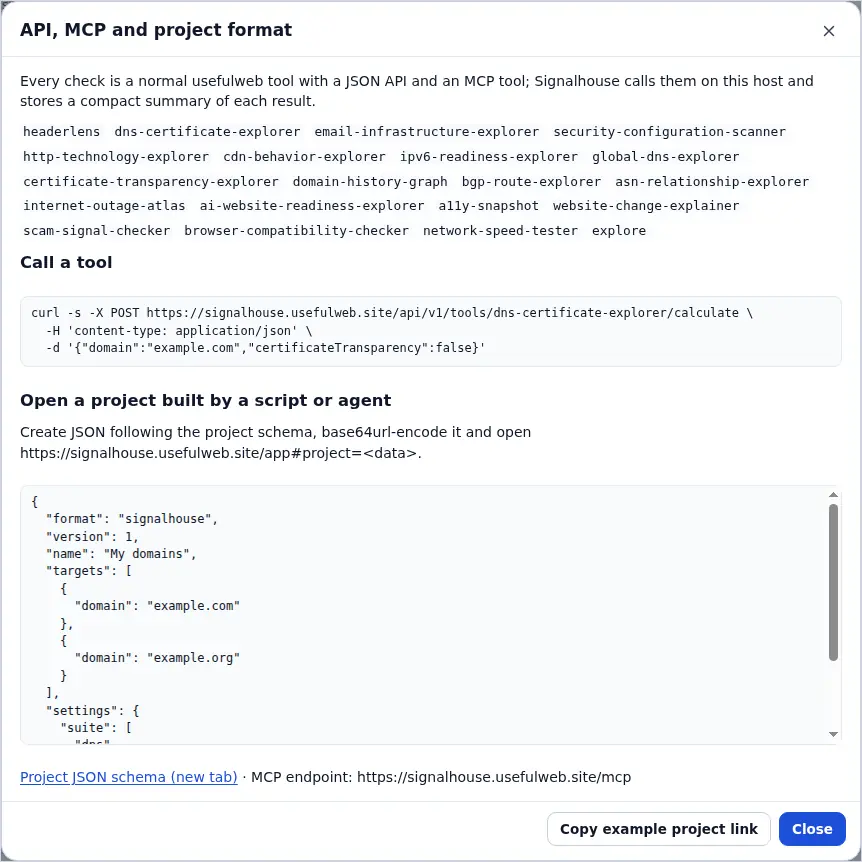
Chaque vérification de Signalhouse est un outil usefulweb ordinaire doté d'une API JSON, d'une description OpenAPI et d'un outil MCP. Signalhouse les appelle sur son propre hôte (/api/v1/tools/<tool>/calculate) : les mêmes requêtes fonctionnent donc depuis tes scripts.
Appeler un outil
curl -s -X POST https://signalhouse.usefulweb.site/api/v1/tools/dns-certificate-explorer/calculate \
  -H 'content-type: application/json' \
  -d '{"domain":"example.com","certificateTransparency":false}'
La réponse est l'enveloppe de résultat habituelle : summary, result, presentation, warnings et links.human (la page de l'outil). Les outils réseau partagent une limite de 15 appels par minute et par client ; une réponse 429 contient retry-after.
Tu trouveras la liste complète des outils sous Aide → API, MCP et format de projet… et sur la page d'accueil (Outils intégrés). Le point de terminaison MCP est /mcp sur l'hôte de l'app.
Construire un projet pour une personne
Le format de projet est documenté dans /project.schema.json. Le plus petit projet valide :
{
  "format": "signalhouse",
  "version": 1,
  "name": "Domains of ACME",
  "targets": [{ "domain": "acme.example" }, { "domain": "shop.acme.example", "tags": ["shop"] }],
  "settings": { "suite": ["dns", "mail", "http", "ipv6"] }
}
Encode le JSON en base64url et ouvre https://signalhouse.usefulweb.site/app#project=<data>. La personne reçoit le projet dans son navigateur et appuie sur Tout lancer. Les résultats restent chez elle ; les agents peuvent inclure des résultats antérieurs dans runs, que Signalhouse valide comme n'importe quel fichier importé.
Transmettre les résultats
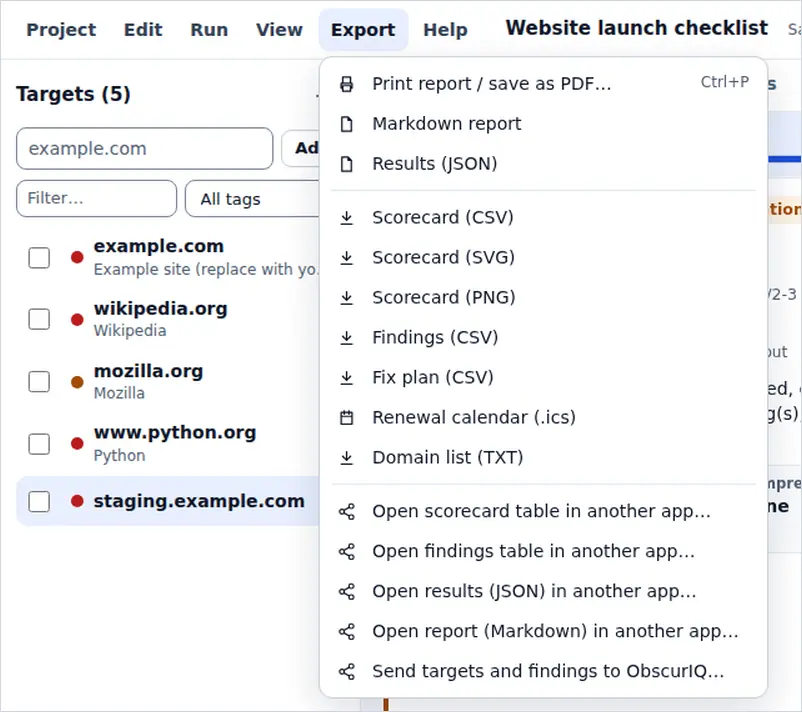
- Exporter → Résultats (JSON) — derniers résultats, constats et dates de renouvellement par domaine.
- Exporter → Constats (CSV) et Tableau de résultats (CSV) — des tableaux pour les tableurs.
- Exporter → Rapport Markdown — pour les wikis et les tickets.
- Les éléments App Bridge du menu Exporter ouvrent le tableau de résultats ou le tableau des constats, les résultats JSON ou le rapport Markdown directement dans une autre app.
- Exporter → Envoyer les cibles et les résultats à ObscurIQ… ouvre le bureau de dossiers OSINT ObscurIQ avec tes cibles, les résumés des vérifications et les constats comme preuves du dossier ; tu les examines dans sa boîte de dialogue Ajouter une preuve depuis Signalhouse avant que quoi que ce soit ne soit ajouté. Dans l'autre sens, Ouvrir dans Signalhouse dans ObscurIQ remplit la boîte de dialogue Ajouter des cibles avec les domaines d'un dossier — rien n'est vérifié tant que tu n'appuies pas sur Lancer.
Signalhouse reçoit aussi des listes de domaines : les tableaux ou textes transmis par d'autres apps ou par les pages de résultats des outils (par exemple le tableau des sous-domaines de l'explorateur Certificate Transparency) ouvrent la boîte de dialogue Ajouter des cibles déjà remplie.
Prêt à essayer ?