第 9 篇,共 10 篇
网络实验室:子网、路由表与数据包路径追踪
中级 12 分钟
使用 VLSM 规划子网,搭建由路由器和主机组成的小型网络,逐跳跟踪数据包,断开一条链路观察备份路由接管,并检查隧道的 MTU。
网络实验室视图无需真实路由器即可解答路由和寻址问题。它模拟转发决策,包括最长前缀匹配、管理距离、下一跳、TTL 和 MTU。它不运行路由器软件,也不模拟 NAT 或防火墙。
打开示例
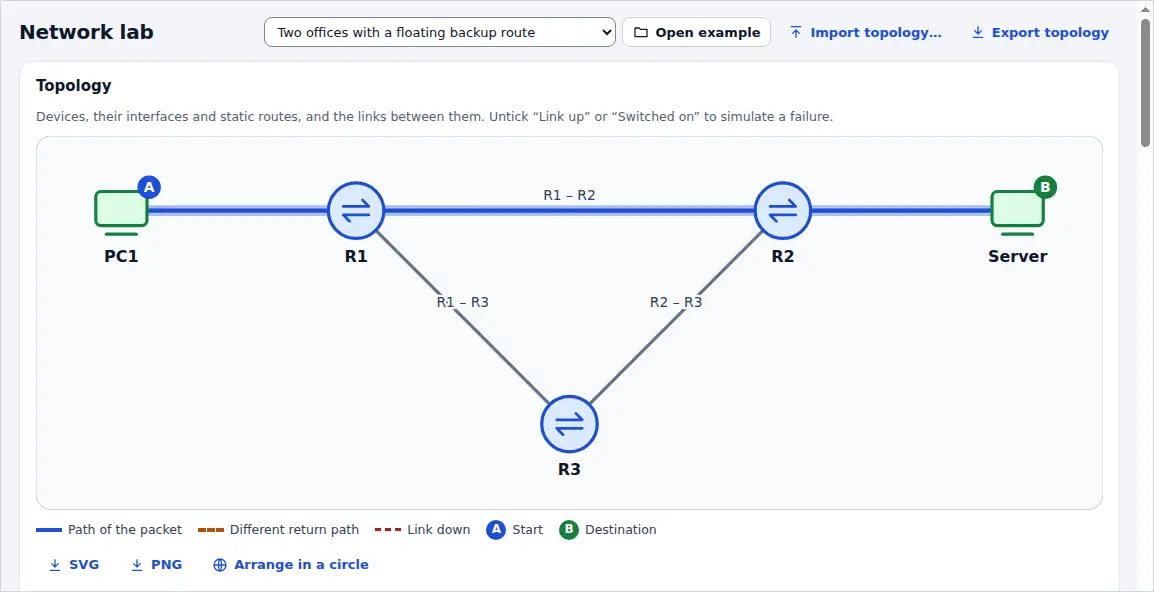
打开模板网络实验室:带备份链路的路由,或在任意项目中按 8 打开网络实验室视图。在拓扑上方选择一个示例实验,例如两个办公室与浮动备份路由,然后按打开示例。
拓扑图显示 PC1、路由器 R1、R2、R3 以及一台服务器。蓝线表示数据包的路径,徽标 A 和 B 分别标记起点和目的地。所有设备和链路也列在拓扑图下方,因此你可以完全通过键盘完成所有操作。
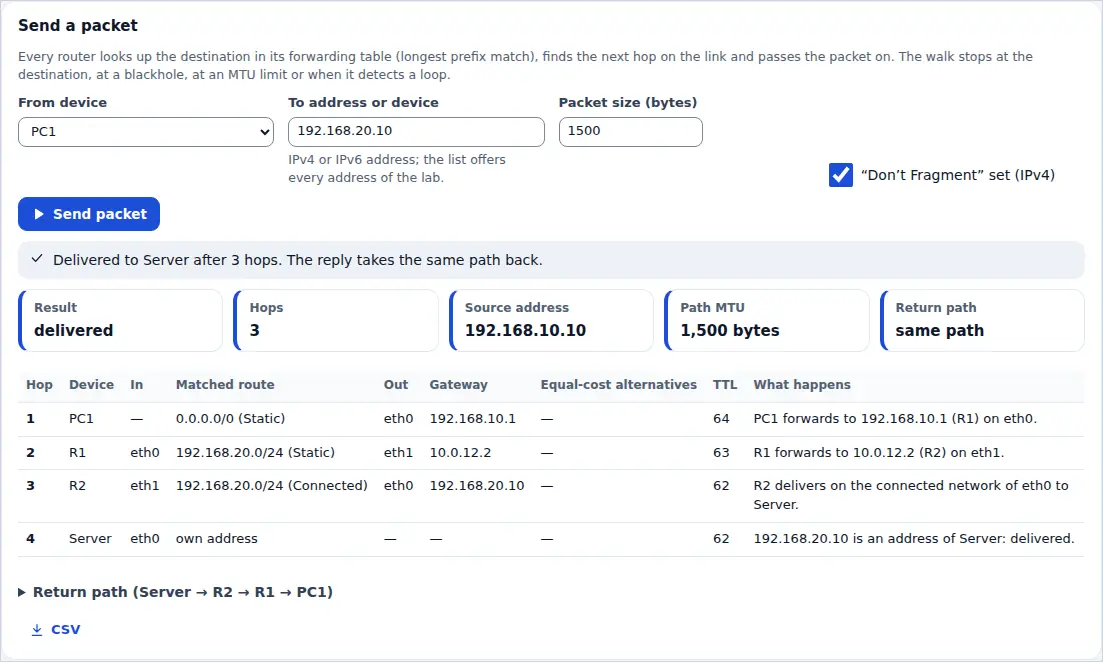
发送数据包
在发送数据包中,选择源设备(PC1),并在目标地址或设备中输入目的地(192.168.20.10,列表会提示实验中的所有地址)。每次更改后结果都会立即更新;按发送数据包会播报结果并跳转到结果处。
逐跳表格为每台设备显示匹配的路由、出接口(出口)、网关、TTL 以及发生了什么。PC1 通过默认路由发往 R1,R1 通过静态路由 192.168.20.0/24 发往 R2,R2 在其直连网络上完成投递。返回路径显示回程路线。
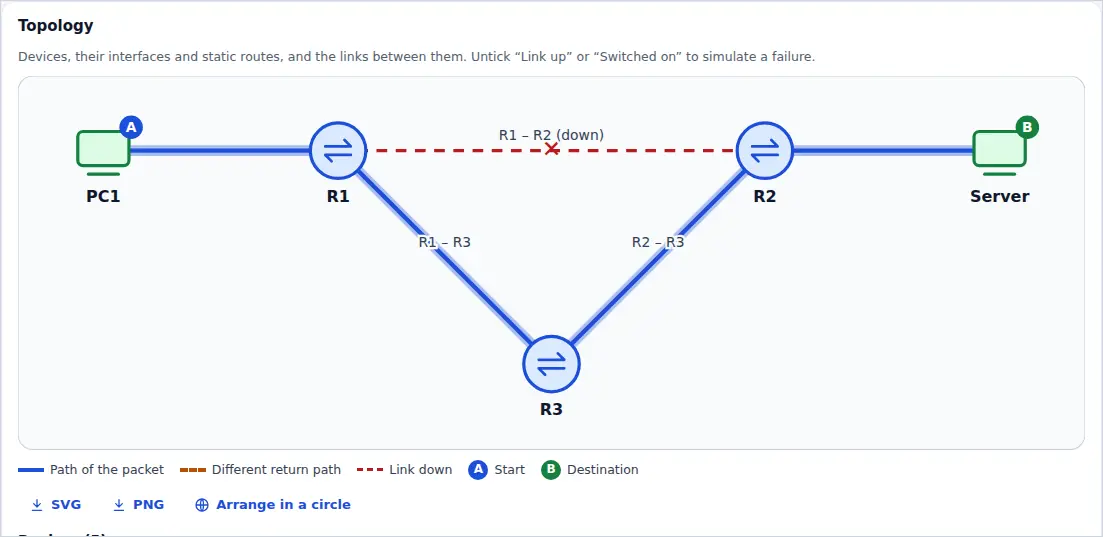
断开链路
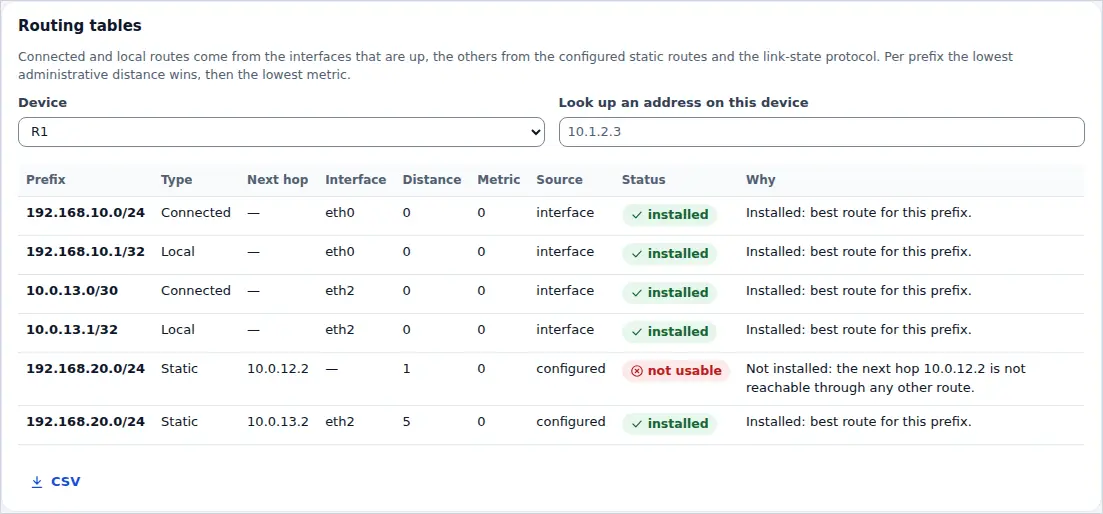
在链接下,取消勾选 R1 – R2 的链路连通。拓扑图会将该链路绘制为带叉号的虚线,路径变为 PC1 → R1 → R3 → R2 → Server。R1 的常规静态路由失去了下一跳,因此距离为 5 的第二条路由(即浮动备份路由)接管转发。
打开路由表,在设备下选择 R1,查看状态和原因两列:一条路由因下一跳不可达而显示为不可用,备份路由则显示为已安装。在在此设备上查询地址中输入一个地址,即可看到以文字描述的决策过程。重新勾选链路连通,或按 Ctrl+Z 撤销。
环路、黑洞与 MTU
试试其他示例:
- 无空路由的聚合:数据包在 Parent 和 Child 之间来回传递,形成转发环路。打开儿童,在丢弃路由
192.168.64.0/19上勾选已使用,数据包便会在 Child 处被丢弃(RFC 4632 规则 2)。 - PPPoE 上行链路:路径 MTU 与分片:已设置“不分片”(IPv4)的 1500 字节数据包会在家用路由器(MTU 1492)处被丢弃。取消勾选即可看到两个分片;或者发往 IPv6 地址,查看 “Packet Too Big”(数据包过大)。
- 经两条并行链路的非对称回程路径:应答经由无线链路返回,返回路径显示为非对称。
- 具有等价路径的链路状态环:启用了运行链路状态协议的路由器会自行计算路由,等价备选路径列会列出第二条路径。
自行搭建
使用添加设备,输入名称并选择种类(路由器、主机或交换机)。打开设备即可编辑其接口(带前缀长度的地址,例如 10.0.12.1/30)、静态路由以及在拓扑图中的位置。主机需要默认网关,即一条以路由器地址为下一跳的 0.0.0.0/0 路由。使用添加链路连接两个空闲接口。地址重复、链路两端不在同一子网等问题会显示在设备列表上方。
导出拓扑将实验保存为 JSON;导入拓扑…可将其重新读入(也可以从项目文件导入)。拓扑图可下载为 SVG 或 PNG,路由表和数据包路径可下载为 CSV。
子网规划与 MTU 面板
子网规划无需拓扑即可使用:选择计算内容(例如 VLSM:每项需求一个子网),输入区块以及各子网及其主机数。规划结果会列出每个子网及其可用地址范围;自由地址块显示剩余的地址空间。聚合和排除接受前缀列表作为输入。
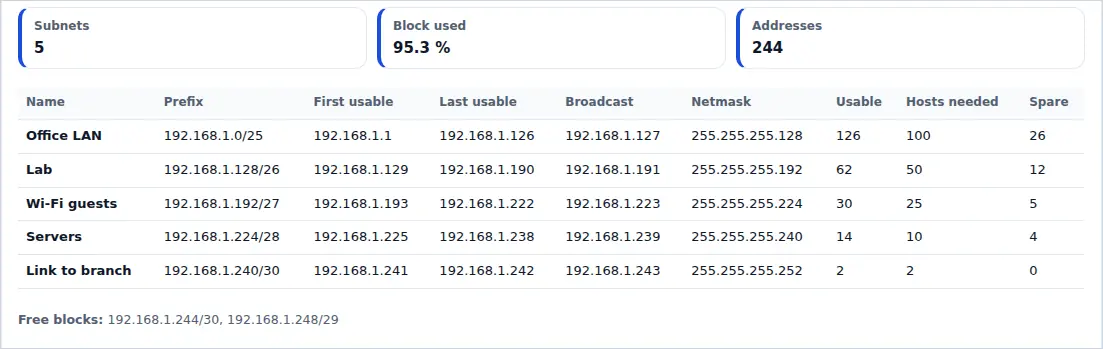
MTU、分片与 TCP 可叠加多层封装(添加封装,例如基于 IPv4 的 PPPoE 和 WireGuard),并显示内层 MTU 和 TCP MSS。打开 TCP 吞吐量模型可查看带宽时延积和丢包限制。
子网规划、路由查询和 MTU 面板使用的引擎与 Signalhouse Subnet Planner、Signalhouse Route Lookup 和 Signalhouse MTU calculator 这几款工具相同,脚本和 AI 智能体也可以通过 API 和 MCP 使用这些工具。所有内容都会保存在你的项目中。
准备好试试了吗?