Eğitim 9 / 10
Ağ laboratuvarı: alt ağlar, yönlendirme tabloları ve paket yolculuğu
Orta 12 dk
VLSM ile alt ağlarını planla, yönlendiriciler ve ana bilgisayarlardan oluşan küçük bir ağ kur, bir paketi atlama atlama izle, bir bağlantıyı kapatarak yedek rotanın devreye girişini gözlemle ve bir tünelin MTU değerini kontrol et.
Ağ laboratuvarı görünümü, yönlendirme ve adresleme sorularını gerçek yönlendiricilere ihtiyaç duymadan yanıtlar. Bu görünüm iletim kararlarını simüle eder: en uzun önek eşleşmesi, yönetimsel mesafe, sonraki atlamalar, TTL ve MTU. Yönlendirici yazılımı, NAT veya güvenlik duvarı çalıştırmaz.
Örneği aç
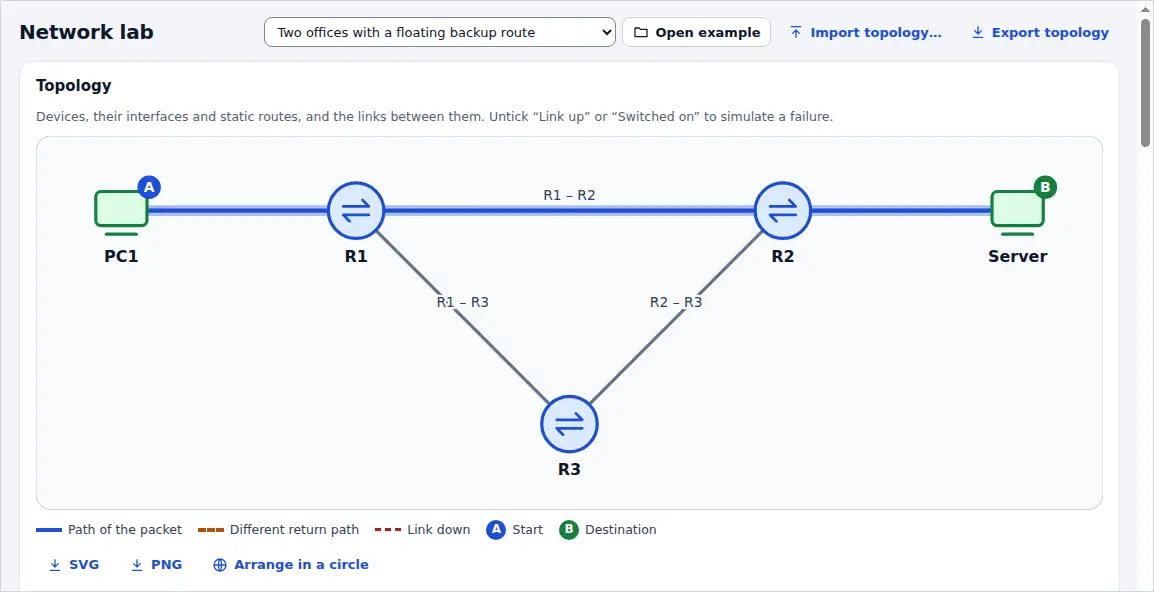
Ağ laboratuvarı: yedek bağlantılı yönlendirme şablonunu aç ya da herhangi bir projede 8 tuşuna basarak Ağ laboratuvarı görünümüne geç. Topolojinin üst kısmından Değişken (floating) yedek rotalı iki ofis gibi bir örnek laboratuvar seç ve Örneği aç düğmesine bas.
Diyagramda PC1, R1, R2 ve R3 yönlendiricileri ile bir sunucu yer alır. Mavi çizgi paketin izlediği yolu gösterir. A ve B rozetleri başlangıç noktasını ve hedefi belirtir. Tüm cihazlar ve bağlantılar diyagramın altında da listelenir. Böylece her işlemi klavyeyle yapabilirsin.
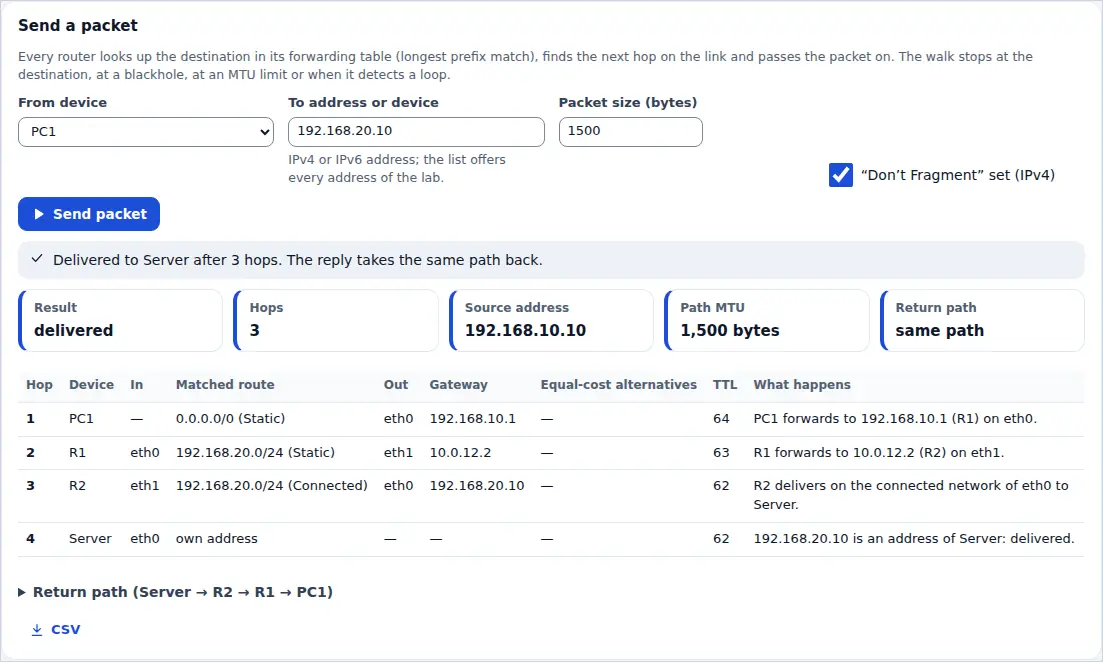
Bir paket gönder
Bir paket gönder bölümünde Kaynak cihaz olarak PC1'i seç ve hedefi Hedef adres veya cihaz alanına yaz (192.168.20.10; liste, laboratuvardaki tüm adresleri önerir). Sonuç her değişiklikten sonra güncellenir. Paket gönder düğmesi sonucu duyurur ve seni sonuca götürür.
Atlama atlama tablosu her cihaz için Eşleşen rota, çıkış arayüzü (Çıkış), Ağ geçidi, TTL ve Ne olur bilgilerini gösterir. PC1 varsayılan rotası üzerinden R1'e, R1 de 192.168.20.0/24 statik rotası üzerinden R2'ye iletir. R2 ise paketi doğrudan bağlı ağına teslim eder. Dönüş yolu geri dönüş güzergâhını gösterir.
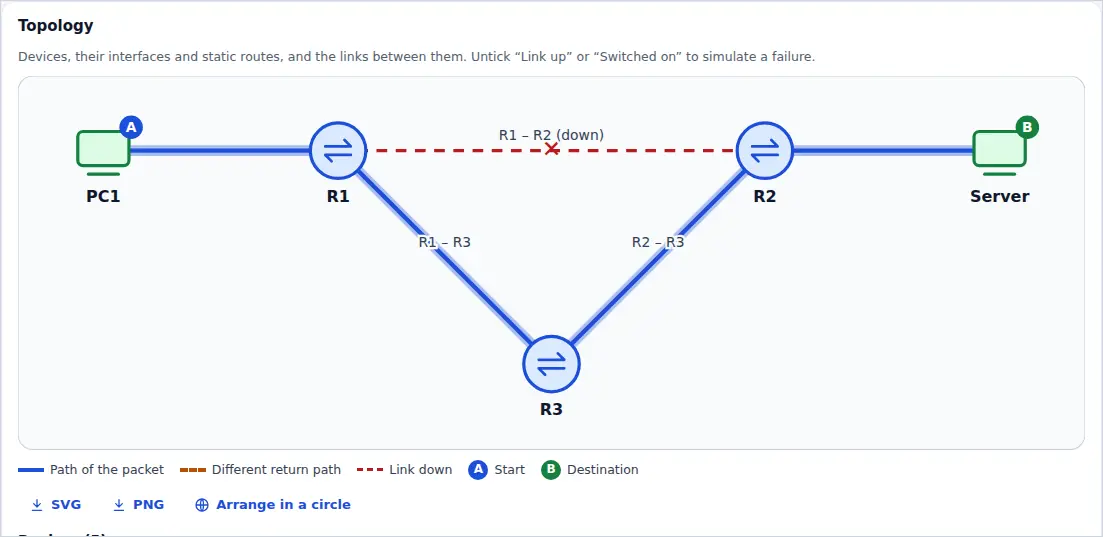
Bir bağlantıyı kapat
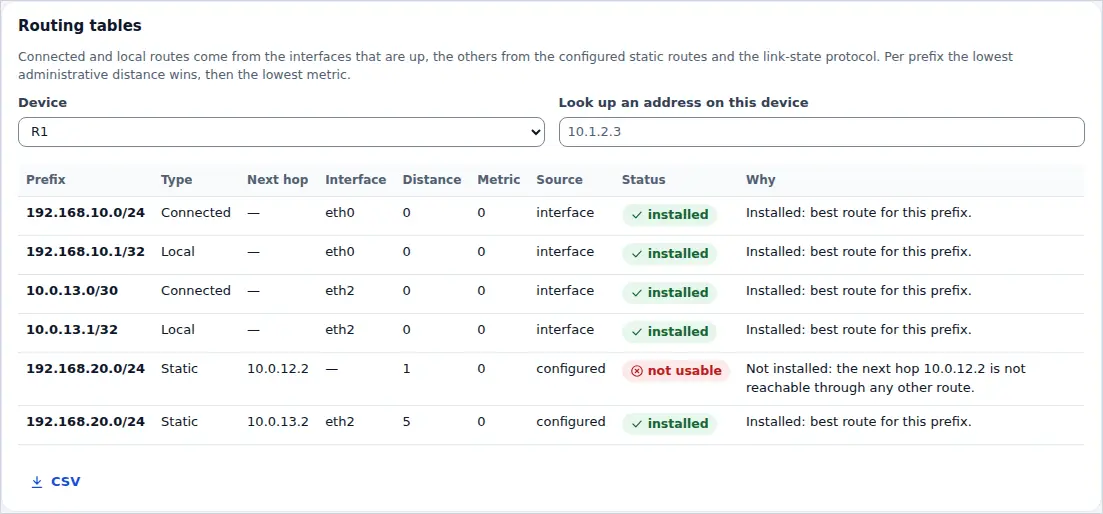
Bağlantılar altında R1 – R2 için Bağlantı açık kutusunun işaretini kaldır. Diyagram bu bağlantıyı çapraz işaretli, kesikli bir çizgiyle gösterir. Paket artık PC1 → R1 → R3 → R2 → Server yolunu izler. R1'in normal statik rotası sonraki atlamasını kaybettiği için Mesafe değeri 5 olan ikinci rota, yani değişken bir yedek rota, devreye girer.
Yönlendirme tabloları bölümünü aç, Cihaz altında R1'i seç ve Durum ile Neden sütunlarına bak. Sonraki atlamasına ulaşılamadığı için bir rota kullanılamaz durumdadır, yedek rota ise kurulu durumdadır. Kararın açıklamasını cümlelerle görmek için Bu cihazda bir adres ara alanına bir adres yaz. Ardından Bağlantı açık kutusunu yeniden işaretle ya da Ctrl+Z tuşlarına bas.
Döngüler, kara delikler ve MTU
Diğer örnekleri de dene:
- Null rota olmadan toplama: Paket Parent ile Child arasında gidip gelir; bu bir iletim döngüsüdür. Çocuk cihazını aç ve
192.168.64.0/19atma rotasında Kullanılan kutusunu işaretle. Bu durumda paket Child üzerinde düşürülür (RFC 4632, kural 2). - PPPoE yukarı bağlantısı: yol MTU'su ve parçalanma: “Don’t Fragment” (Parçalama) bayrağı ayarlı (IPv4) olan 1500 baytlık paketler ev yönlendiricisinde (MTU 1492) düşürülür. İki parçayı görmek için bu kutunun işaretini kaldır. “Packet Too Big” (paket çok büyük) iletisini görmek için ise IPv6 adresine gönder.
- İki paralel bağlantı üzerinden asimetrik dönüş yolu: Yanıt telsiz bağlantısı üzerinden geri gelir ve Dönüş yolu bölümünde asimetrik ifadesi görünür.
- Eşit maliyetli yollara sahip bağlantı durumu halkası: Link-state protokolünü çalıştır seçeneği etkin olan yönlendiriciler rotalarını kendileri hesaplar. Eşit maliyetli alternatifler sütunu ikinci yolu listeler.
Kendi ağını kur
Bir ad ve Tür (yönlendirici, ana bilgisayar veya anahtar) belirleyerek Cihaz ekle seçeneğini kullan. Cihazı açarak Arayüzler (önek uzunluğuyla birlikte adresler, ör. 10.0.12.1/30), Statik rotalar ve diyagram konumu ayarlarını düzenle. Ana bilgisayarlar için varsayılan ağ geçidi gerekir. Bunun için Sonraki atlama olarak yönlendiricinin adresini kullanan bir 0.0.0.0/0 rotası ekle. İki boş arayüzü Bağlantı ekle ile birbirine bağla. Yinelenen adresler veya farklı alt ağlar arasındaki bağlantılar gibi sorunlar cihaz listesinin üstünde gösterilir.
Topolojiyi dışa aktar laboratuvarı JSON olarak kaydeder. Topolojiyi içe aktar… ise kaydedilen dosyayı yeniden yükler (bir proje dosyasından da yükleyebilir). Topoloji diyagramı SVG veya PNG olarak, yönlendirme tabloları ve paket yolculuğu ise CSV olarak indirilir.
Alt ağ planlayıcı ve MTU paneli
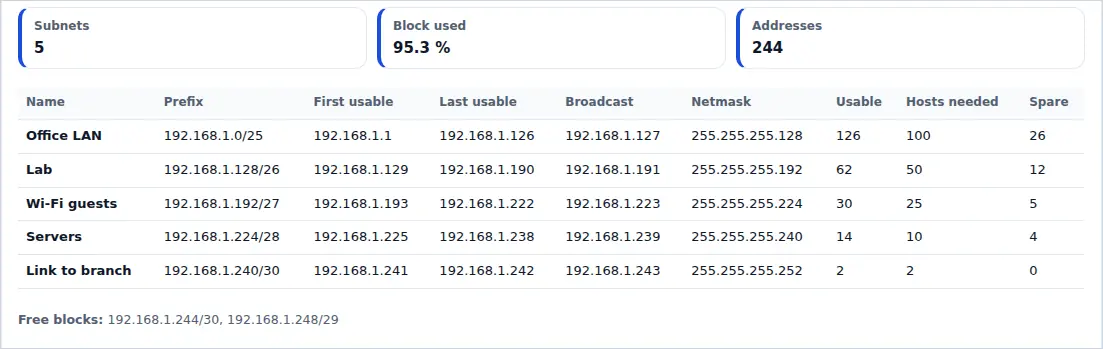
Alt ağ planlayıcı bir topoloji olmadan da çalışır. Ne hesaplanacak seçeneğinden, örneğin VLSM: her gereksinim için bir alt ağ öğesini seç. Ardından Blok değerini ve alt ağları Ana bilgisayarlar sayılarıyla birlikte gir. Plan, her alt ağı kullanılabilir adres aralığıyla birlikte listeler. Serbest bloklar geriye kalan alanı gösterir. Topla ve Hariç tut bir önek listesi alır.
MTU, parçalanma ve TCP bölümü kapsüllemeleri üst üste ekler (Kapsülleme ekle, ör. PPPoE ve IPv4 üzerinden WireGuard) ve İç MTU ile TCP MSS değerlerini gösterir. Bant genişliği-gecikme çarpımını ve kayıp sınırını görmek için TCP aktarım hızı modeli bölümünü aç.
Planlayıcı, rota arama ve MTU paneli, Signalhouse Subnet Planner, Signalhouse Route Lookup ve Signalhouse MTU calculator araçlarıyla aynı motoru kullanır. Bu araçlar API ve MCP aracılığıyla betikler ve yapay zekâ ajanları tarafından da kullanılabilir. Tüm çalışmaların projene kaydedilir.
Denemeye hazır mısın?