Eğitim 1 / 10
Beş dakikada ilk incelemen
Başlangıç 5 dk
Birkaç alan adı ekle, varsayılan test paketini çalıştır, puan kartını, temel göstergeleri ve ilk bulguları oku. Hesap gerekmez, hiçbir şey kurman gerekmez.
Projen bu cihazda otomatik olarak kaydedilir (IndexedDB). Denetimlerin kendisi ise usefulweb'in sunucusunda, araç sayfalarında bulduğun aynı herkese açık araçlarla çalışır.
1. Alan adlarını ekle
Launch Signalhouse düğmesine tıkla. İlk ziyaretinde Genel bakış, şablonlar içeren kısa bir Bir inceleme başlat kartı gösterir. Hiçbir pencere açılmaz ve henüz hiçbir şey çalışmaz.
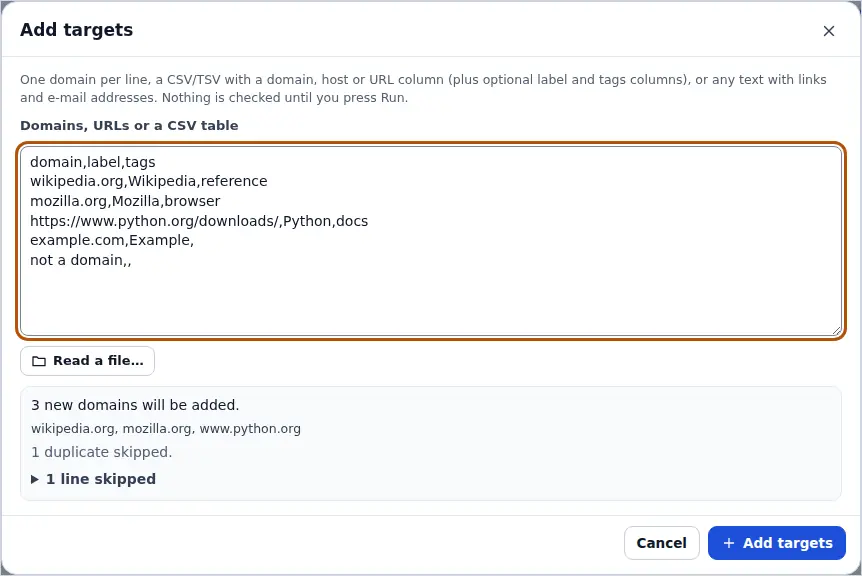
Hedefler listesinin üstündeki kutuya bir alan adı yaz (örneğin example.com) ve Girmek ya da Ekle tuşuna bas. Aynı anda çok sayıda alan adı eklemek için K tuşuna (ya da Hedefler yanındaki + düğmesine) bas ve şunlardan birini yapıştır:
- her satıra bir alan adı,
domain,hostveyaurlsütunu olan bir CSV ya da TSV tablosu (isteğe bağlılabelvetagssütunlarıyla) veya- bağlantılar ve e-posta adresleri içeren herhangi bir metin. Signalhouse ana bilgisayar adlarını kendisi ayıklar.
Önizleme, kaç alan adının ekleneceğini, hangilerinin yinelendiğini, hangi satırların atlandığını ve neden atlandığını gösterir. Çalıştır düğmesine basana kadar hiçbir şey denetlenmez.
2. Denetimleri seç
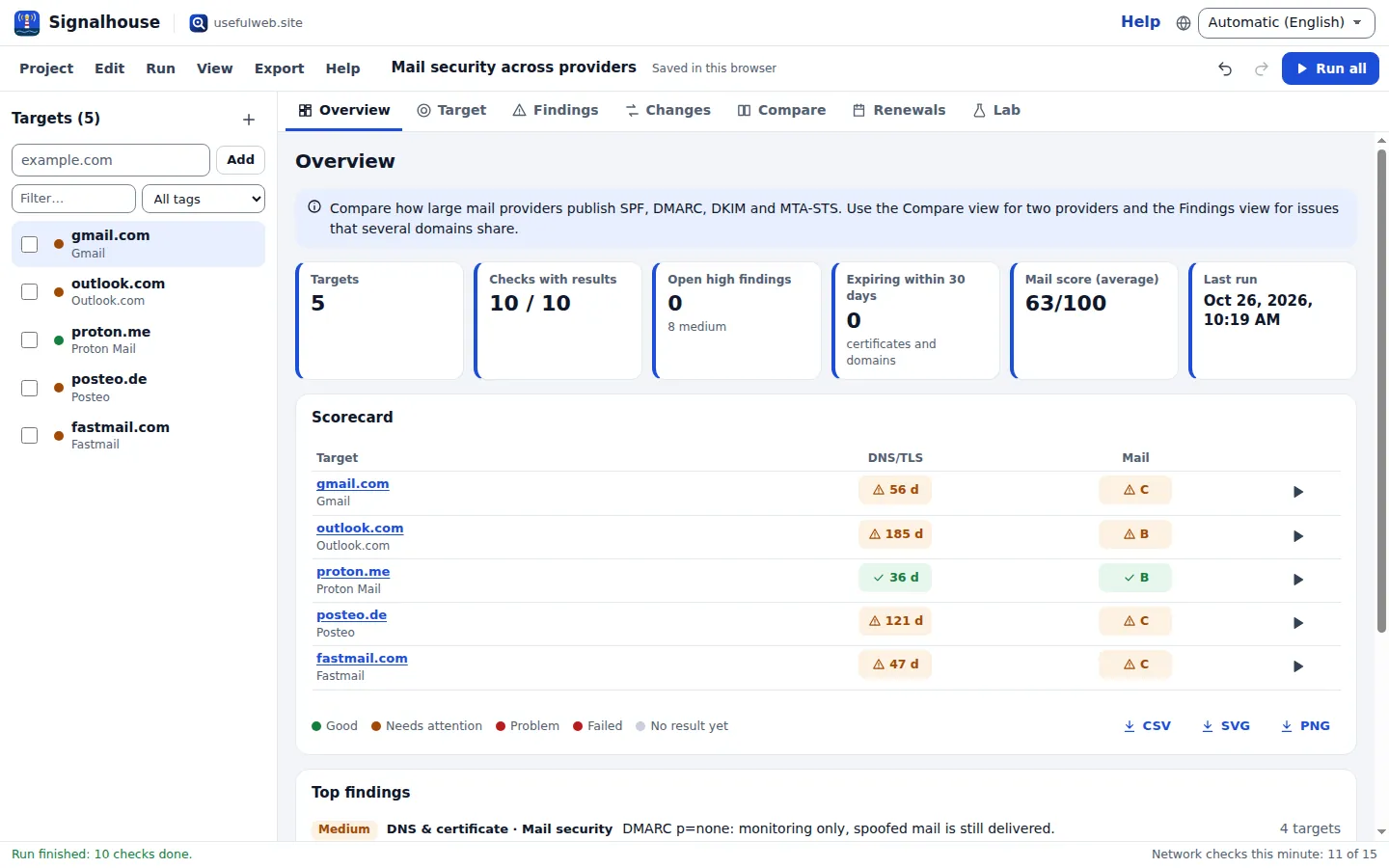
Yeni bir proje hızlı bir test paketiyle başlar: Çalışma süresi ve başlıklar, DNS ve sertifika, E-posta güvenliği, HTTP ve teknoloji, CDN ve önbellekleme ve IPv6 hazırlığı. Çalışma süresi ve başlıklar, HeaderLens aracını çalıştırır. Siteyi tüm yoklama bölgelerinden aynı anda ister ve şu durumları birbirinden ayırır: kapalı (hiçbir yerden yanıt yok), partial outage (kısmi kesinti: bazı bölgelerde hata var) ve up, blocks bots (açık ama botları engelliyor: otomatik yoklamalara 401/403/429 ya da doğrulama sayfası dönüyor). Ayrıca her bölge için TLS sertifikasını denetler, yavaş bölgeleri işaretler ve güvenlik ile önbellekleme yanıt başlıklarını (HSTS, CSP, X-Content-Type-Options …) puanlar. Eksik başlıklar, nedeniyle birlikte bulgu olarak listelenir. Daha fazla denetim eklemek için Proje → Proje ayarları… menüsünü aç: Küresel DNS, Sertifika geçmişi, Alan adı geçmişi, BGP yönlendirmesi, Ağ (AS), Kesinti sinyalleri, Erişilebilirlik anlık görüntüsü, Yapay zekâ hazırlığı, Sayfa değişiklikleri veya Güvenlik yapılandırması. Pencere, tam bir çalıştırmanın kaç denetim anlamına geldiğini ve ne kadar süreceğini gösterir.
3. Çalıştır
Tümünü çalıştır düğmesine (ya da Ctrl+Enter tuşlarına) bas. Görünümün üstünde bir ilerleme şeridi belirir: tamamlanan denetimler, başarısız denetimler ve kalan süre. Ağ denetimleri ziyaretçi başına dakikada 15 ile sınırlıdır, bu yüzden büyük bir çalıştırma birkaç dakika sürer. Signalhouse kuyruğu buna göre ayarlar ve sınıra ulaşıldığında otomatik olarak bekler. Bu sırada çalışmaya devam edebilir, görünümler arasında geçiş yapabilir veya hedef ekleyebilirsin. Duraklat, Durdur ve Ayrıntılar düğmeleri şeridin içinde.
4. Puan kartını oku
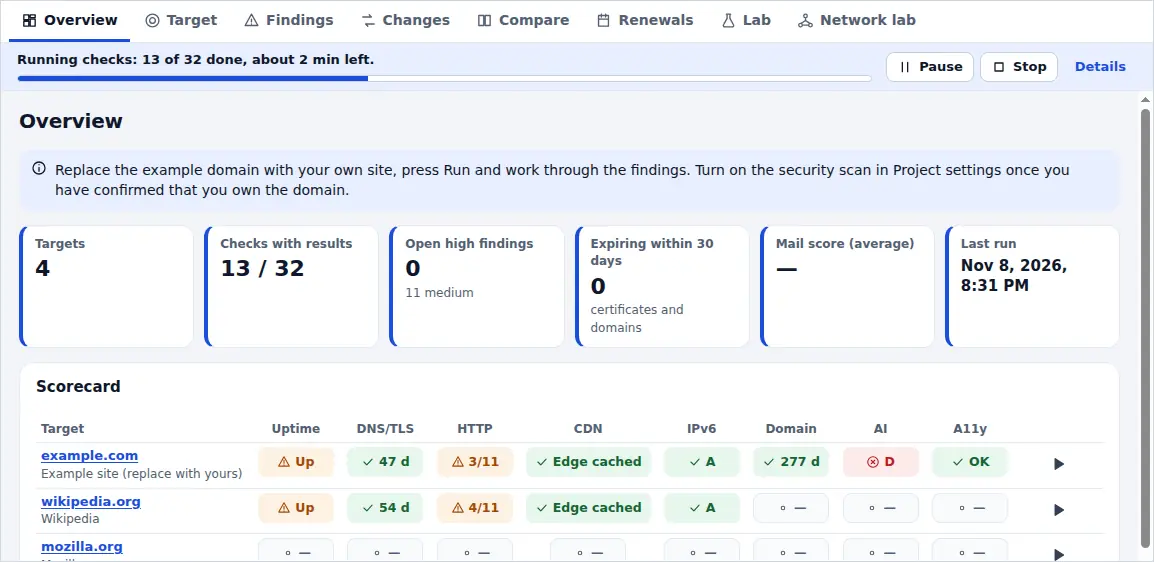
Puan kartında her hedef için bir satır, her denetim için bir sütun bulunur. Her hücre en işe yarar kısa değeri gösterir: bir not (B), bir puan, sertifikanın süresinin dolmasına kalan gün sayısı (86 d), bir önbellek değerlendirmesi ya da yüksek önemdeki bulguların sayısı. Renkler basit kurallara göre belirlenir:
- kırmızı: yüksek önem derecesinde bir bulgu, D veya F notu, süresi dolmuş ya da güvenilmeyen bir sertifika, devam eden bir kesinti,
- sarı: orta önemde bulgular, C notu, uyarı süren içinde kalan bir sertifika,
- yeşil: ilgilenmeni gerektiren bir şey yok.
Bir hücreye tıkladığında o denetim Hedef görünümünde açılır. Orada aracın ölçümlerini, Signalhouse'un sakladığı bilgileri (kayıtlar, sertifikayı veren kuruluş, teknolojiler …) ve önerilen düzeltmesiyle birlikte her bulguyu görürsün.
5. Sakla
Proje zaten bu tarayıcıda kayıtlı, bir sonraki ziyaretinde yeniden açılır. Yedek almak için Proje → Proje dosyasını kaydet (Ctrl+S), birine kopya vermek için Bağlantı paylaş…, raporlar ve tablolar için de Dışa aktar seçeneğini kullan.
Denemeye hazır mısın?