Урок 9 из 10
Сетевая лаборатория: подсети, таблицы маршрутизации и путь пакета
Средний 12 мин
Спланируй подсети с помощью VLSM, собери небольшую сеть из маршрутизаторов и хостов, проследи путь пакета по переходам, отключи канал и посмотри, как управление берёт на себя резервный маршрут, а также проверь MTU туннеля.
Представление Сетевая лаборатория помогает разобраться с вопросами маршрутизации и адресации без настоящих маршрутизаторов. Оно моделирует решения о пересылке: поиск по самому длинному префиксу, административное расстояние, следующие переходы, TTL и MTU. Программное обеспечение маршрутизаторов, NAT и межсетевые экраны в нём не эмулируются.
Открой пример
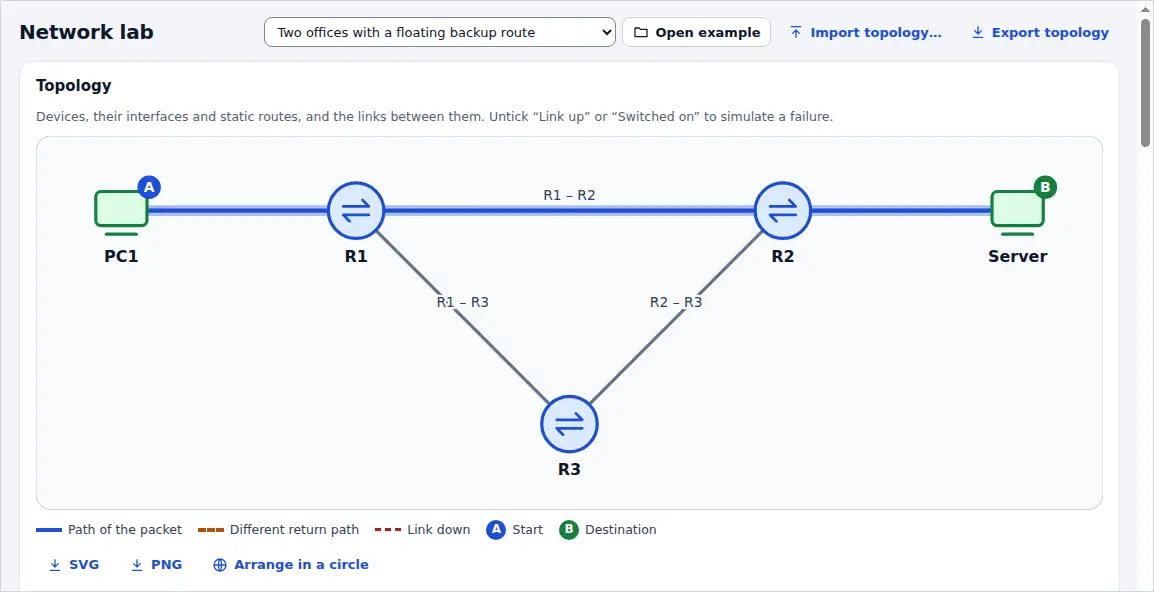
Открой шаблон Сетевая лаборатория: маршрутизация с резервным каналом или нажми 8 в любом проекте, чтобы открыть представление Сетевая лаборатория. Над топологией выбери пример лаборатории, например Два офиса с плавающим резервным маршрутом, и нажми Открыть пример.
На схеме показаны PC1, маршрутизаторы R1, R2 и R3, а также сервер. Синяя линия обозначает путь пакета, значки A и B отмечают начальную и конечную точки. Все устройства и каналы также перечислены под схемой, поэтому всё можно сделать с клавиатуры.
Отправь пакет
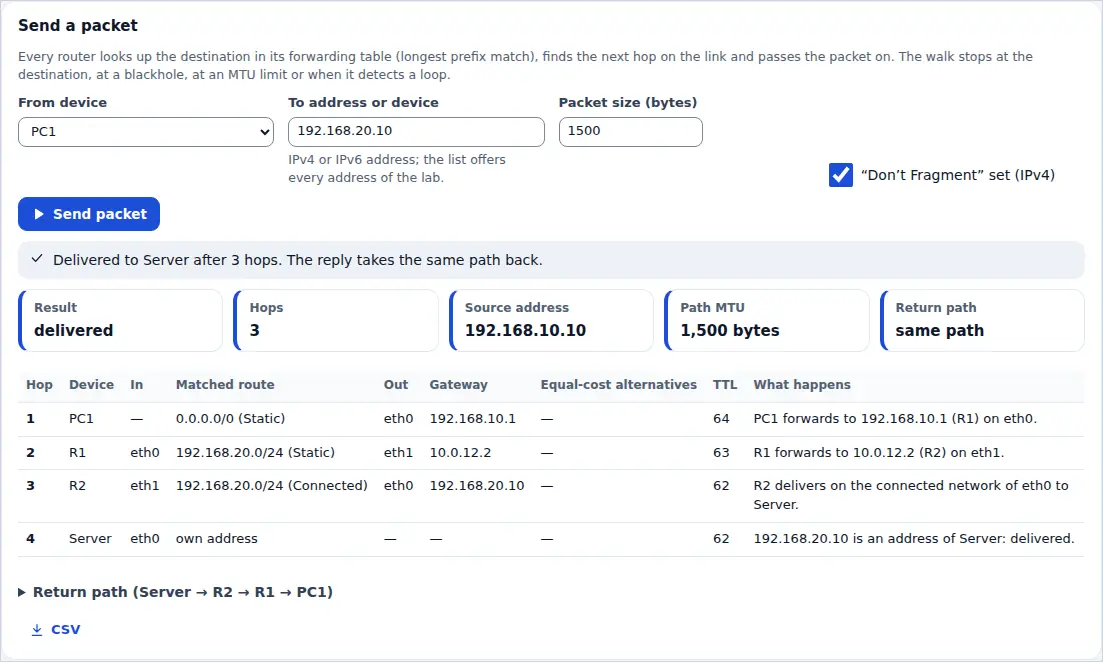
В разделе Отправить пакет выбери С устройства (PC1) и введи адрес назначения в поле На адрес или устройство (192.168.20.10; список предлагает все адреса лаборатории). Результат обновляется после каждого изменения, а кнопка Отправить пакет озвучивает его и переносит фокус к результату.
Таблица По переходам показывает для каждого устройства Совпавший маршрут, исходящий интерфейс (Выход), Шлюз, TTL и столбец Что происходит. PC1 использует маршрут по умолчанию к R1, R1 — статический маршрут 192.168.20.0/24 к R2, а R2 доставляет пакет в непосредственно подключённую сеть. В разделе Обратный путь показан маршрут в обратном направлении.
Отключи канал
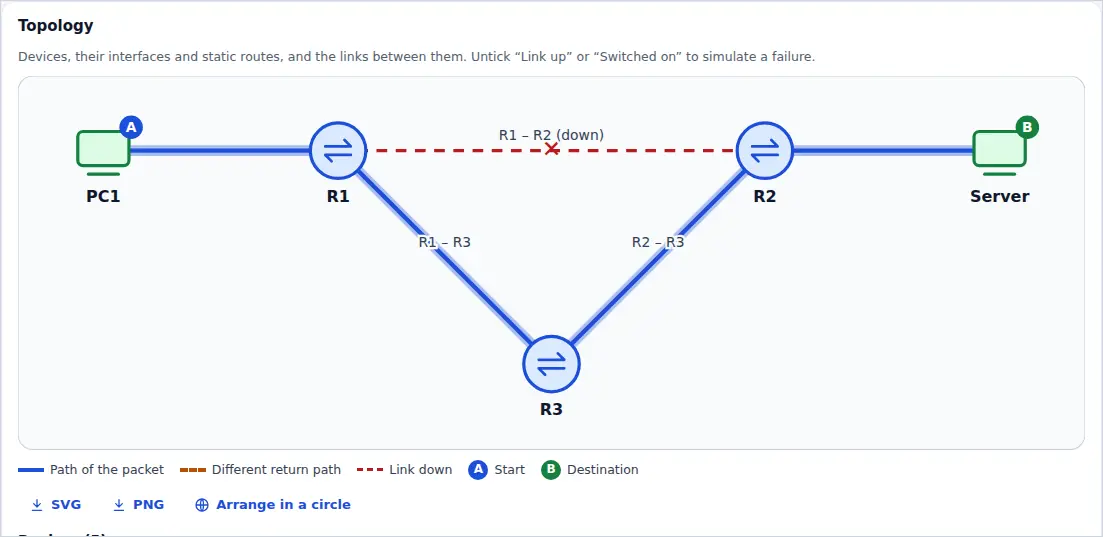
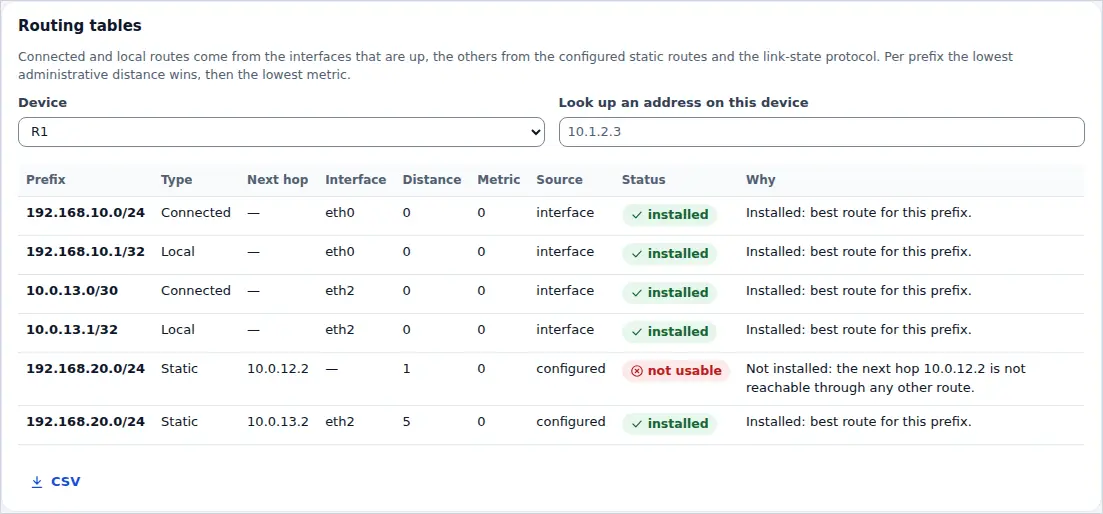
В разделе Ссылки сними флажок Связь активна для R1 – R2. Теперь на схеме этот канал изображён пунктиром с крестиком, а пакет идёт по пути PC1 → R1 → R3 → R2 → Server. Обычный статический маршрут R1 лишился следующего перехода, поэтому управление берёт на себя второй маршрут со значением Расстояние 5 — плавающий резервный маршрут.
Открой Таблицы маршрутизации, выбери R1 в поле Устройство и посмотри столбцы Статус и Почему: один маршрут недоступен, так как его следующий переход недостижим, а резервный установлен. Введи адрес в поле Найти адрес на этом устройстве, чтобы увидеть описание решения обычными словами. Снова установи флажок Связь активна или нажми Ctrl+Z.
Петли, «чёрные дыры» и MTU
Попробуй другие примеры:
- Агрегат без нулевого маршрута: пакет бесконечно пересылается между Parent и Child, образуя петлю пересылки. Открой Ребёнок, установи флажок Использовано для маршрута сброса
192.168.64.0/19, и пакет будет отброшен на Child (правило 2 из RFC 4632). - Восходящий канал PPPoE: MTU пути и фрагментация: пакеты размером 1500 байт с флагом Установлен флаг «Don’t Fragment» (IPv4) отбрасываются на домашнем маршрутизаторе (MTU 1492). Сними этот флажок, чтобы увидеть два фрагмента, или отправь пакет на IPv6-адрес, чтобы получить сообщение “Packet Too Big” («пакет слишком велик»).
- Асимметричный обратный путь по двум параллельным каналам: ответ возвращается по радиоканалу, а в разделе Обратный путь указано асимметричный.
- Кольцо состояния каналов с равноценными путями: маршрутизаторы с включённым параметром Запустить протокол link-state сами вычисляют свои маршруты, а в столбце Равноценные альтернативы указан второй путь.
Создай собственную сеть
Нажми Добавить устройство, укажи имя и Вид (маршрутизатор, хост или коммутатор). Открой устройство, чтобы изменить его Интерфейсы (адреса с длиной префикса, например 10.0.12.1/30), Статические маршруты и положение на схеме. Хостам нужен шлюз по умолчанию: маршрут 0.0.0.0/0 с адресом маршрутизатора в поле Следующий переход. Соедини два свободных интерфейса с помощью кнопки Добавить канал. Такие проблемы, как повторяющиеся адреса или каналы между разными подсетями, отображаются над списком устройств.
Команда Экспорт топологии сохраняет лабораторию в формате JSON, а Импорт топологии… загружает её обратно (в том числе из файла проекта). Схему топологии можно скачать в формате SVG или PNG, а таблицы маршрутизации и путь пакета — в формате CSV.
Планировщик подсетей и панель MTU
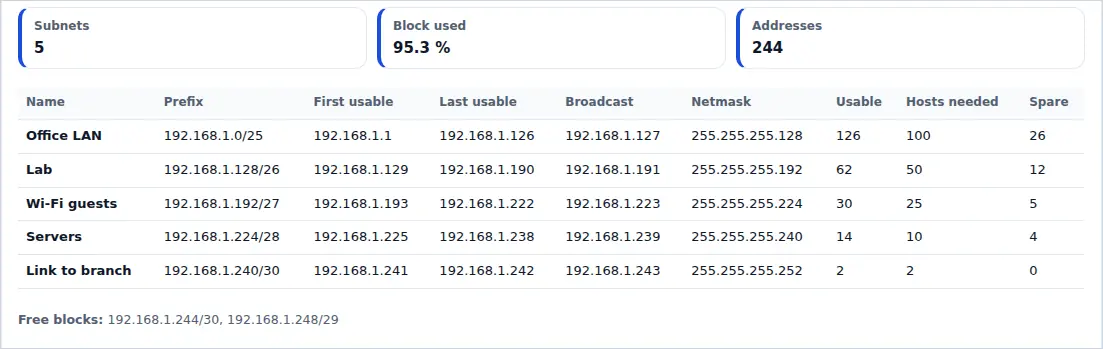
Планировщик подсетей работает без топологии: выбери Что рассчитать, например VLSM: одна подсеть на каждое требование, затем укажи Блок и подсети с нужным количеством хостов в поле Хосты. В плане перечислены все подсети с диапазонами доступных адресов, а раздел Свободные блоки показывает, что осталось. Режимы Агрегировать и Исключить принимают список префиксов.
Панель MTU, фрагментация и TCP накладывает инкапсуляции друг на друга (кнопка Добавить инкапсуляцию, например PPPoE и WireGuard поверх IPv4) и показывает Внутренний MTU и TCP MSS. Открой Модель пропускной способности TCP, чтобы рассчитать произведение пропускной способности на задержку и предел, обусловленный потерями.
Планировщик, поиск маршрута и панель MTU используют тот же движок, что и инструменты Signalhouse Subnet Planner, Signalhouse Route Lookup и Signalhouse MTU calculator, которые также доступны скриптам и ИИ-агентам через API и MCP. Всё сохраняется в твоём проекте.
Готовы попробовать?