← Todos os tutoriais · Signalhouse
Tutorial 1 de 10
Sua primeira inspeção em cinco minutos
Iniciante 5 min
Adicione alguns domínios, execute o conjunto padrão e leia o quadro de pontuação, os números principais e as primeiras descobertas. Sem conta, nada para instalar.
Seu projeto é salvo automaticamente neste dispositivo (IndexedDB); as verificações em si rodam no servidor do usefulweb, usando as mesmas ferramentas públicas que você encontra nas páginas de ferramentas.
1. Adicionar domínios
Clique em Abrir Signalhouse. Na primeira visita, a Visão geral mostra um pequeno cartão Iniciar uma inspeção com modelos. Nada aparece na tela e nada é executado ainda.
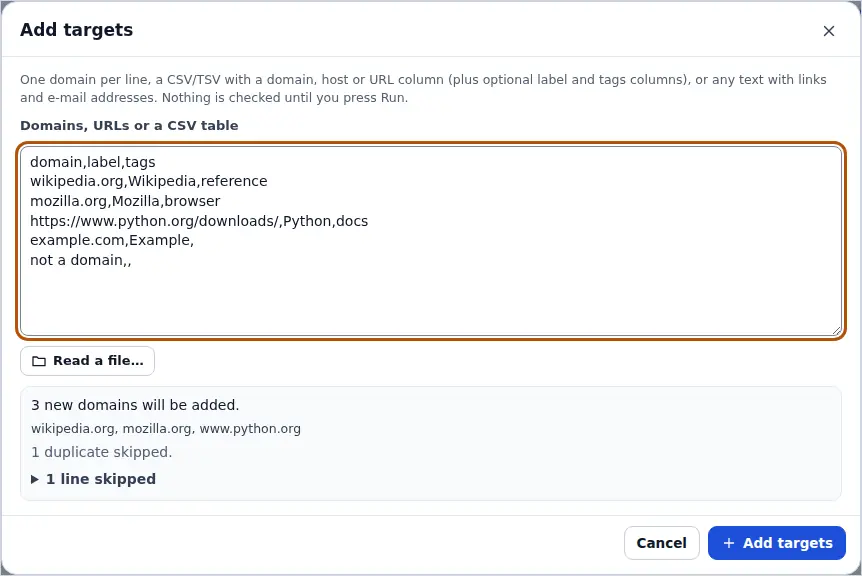
Digite um domínio na caixa no topo da lista Destinos (por exemplo example.com) e pressione Digitar ou Adicionar. Para adicionar vários de uma vez, pressione N (ou o botão + ao lado de Destinos) e cole:
- um domínio por linha,
- uma tabela CSV ou TSV com uma coluna
domain,hostouurl(colunaslabeletagssão opcionais), ou - qualquer texto com links e endereços de e-mail. O Signalhouse extrai os nomes de host.
A pré-visualização mostra quantos domínios serão adicionados, quais eram duplicados e quais linhas foram ignoradas e por quê. Nada é verificado até você pressionar Executar.
2. Escolher as verificações
Um projeto novo começa com um conjunto rápido: Disponibilidade e cabeçalhos, DNS e certificado, Segurança de e-mail, HTTP e tecnologia, CDN e cache e Preparação para IPv6. Disponibilidade e cabeçalhos executa o HeaderLens: ele acessa o site a partir de todas as regiões de sondagem ao mesmo tempo e diferencia inativo (nenhuma resposta em lugar nenhum), interrupção parcial (algumas regiões falham) e ativo, bloqueia bots (um 401/403/429 ou uma página de desafio para sondagens automatizadas). Ele também verifica o certificado TLS por região, sinaliza regiões lentas e avalia os cabeçalhos de resposta de segurança e de cache (HSTS, CSP, X-Content-Type-Options …). Os que estiverem faltando viram descobertas, com o motivo. Abra Projeto → Configurações do projeto… para adicionar mais: DNS global, Histórico de certificados, Histórico do domínio, Roteamento BGP, Rede (AS), Sinais de interrupção, Snapshot de acessibilidade, Prontidão para IA, Alterações de página ou Configuração de segurança. A caixa de diálogo mostra quantas verificações uma execução completa envolve e quanto tempo ela leva.
3. Executar
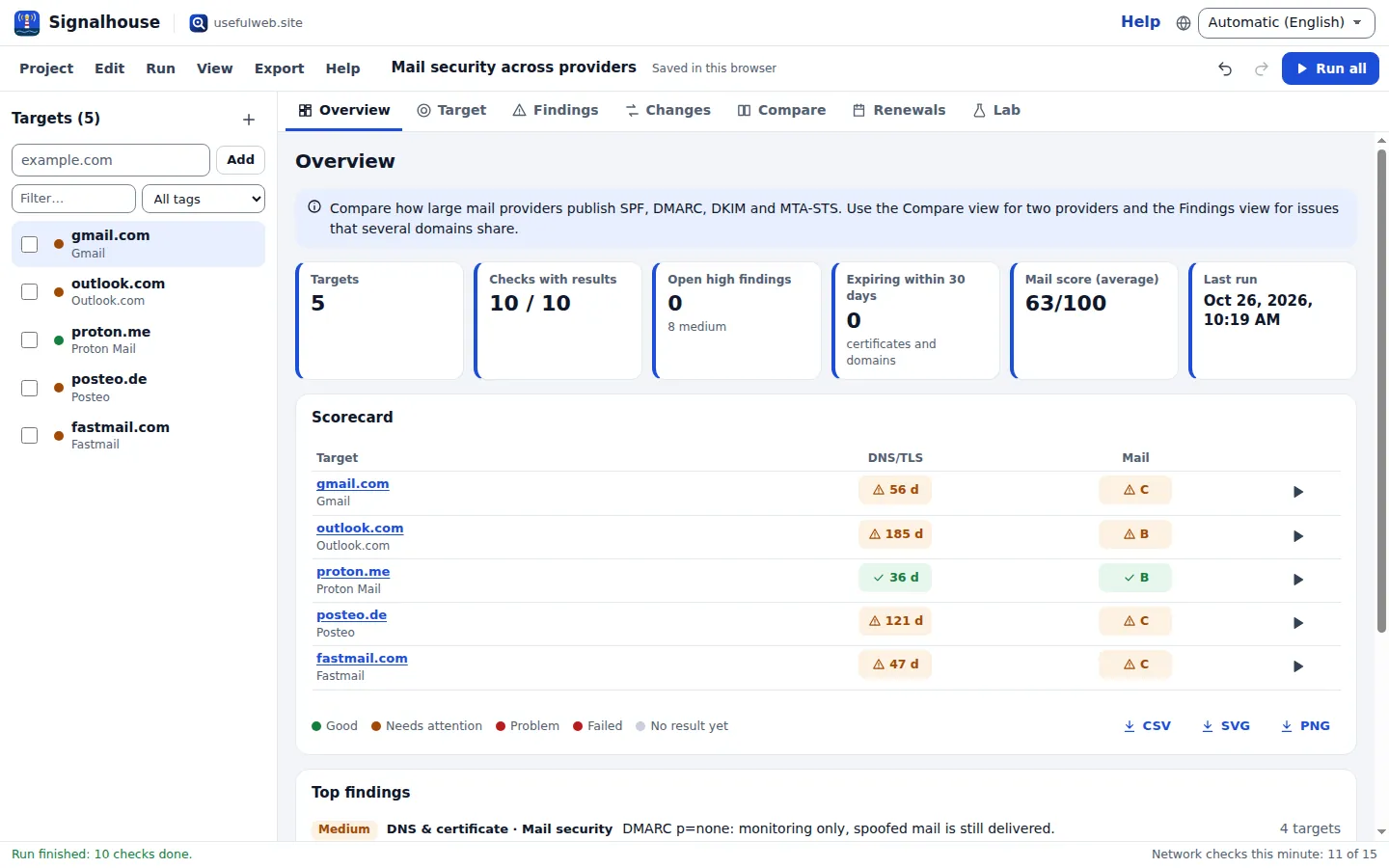
Pressione Executar tudo (ou Ctrl+Enter). Uma faixa de progresso aparece acima da visualização com as verificações concluídas, as que falharam e o tempo restante. As verificações de rede são limitadas a 15 por minuto por visitante, então uma execução grande leva alguns minutos. O Signalhouse controla o ritmo da fila e espera automaticamente quando o limite é atingido. Enquanto isso, você pode continuar trabalhando, trocar de visualização ou adicionar destinos. Pausar, Parar e Detalhes ficam na faixa.
4. Ler o quadro de pontuação
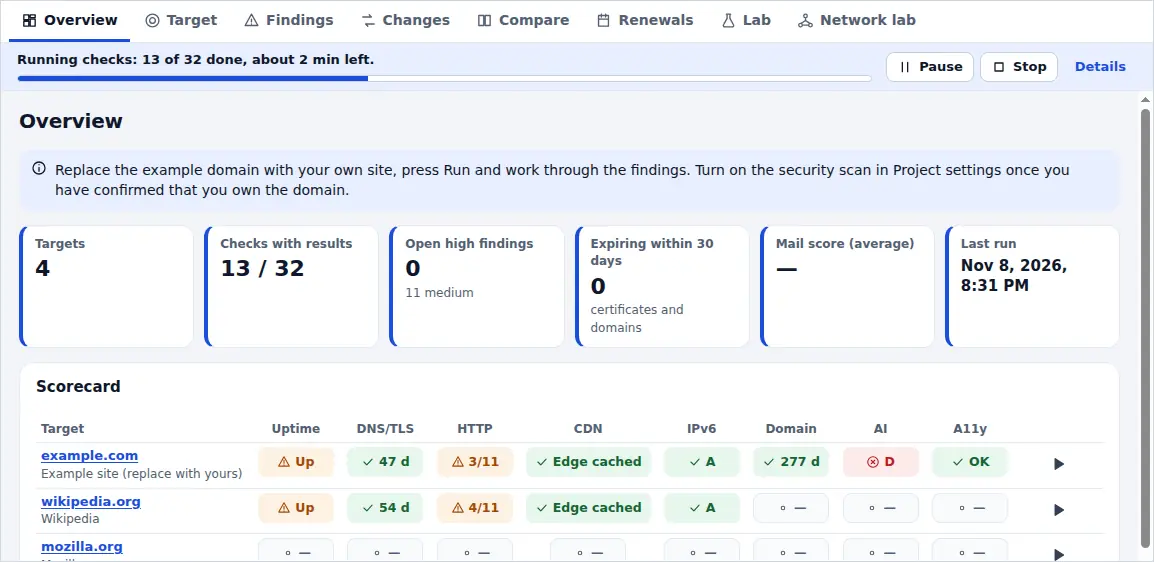
O Quadro de pontuação tem uma linha por destino e uma coluna por verificação. Cada célula mostra o valor curto mais útil: uma nota (B), uma pontuação, os dias até o certificado expirar (86 d), um veredito de cache ou o número de descobertas graves. A cor segue regras simples:
- vermelho: uma descoberta de gravidade alta, nota D ou F, um certificado expirado ou não confiável, uma interrupção em andamento,
- âmbar: descobertas médias, nota C, um certificado dentro da sua janela de aviso,
- verde: nada que precise de atenção.
Clique em uma célula para abrir essa verificação na visualização Destino. Lá você vê as métricas da ferramenta, os dados que o Signalhouse guarda (registros, emissor, tecnologias …) e todas as descobertas, cada uma com a correção sugerida.
5. Guardar
O projeto já está salvo neste navegador, e a próxima visita o reabre. Use Projeto → Salvar arquivo de projeto (Ctrl+S) para fazer um backup, Compartilhar link… para entregar uma cópia a alguém e Exportar para relatórios e tabelas.
Pronto para experimentar?