← Todos os tutoriais · Signalhouse
Tutorial 8 de 10
Automatize com a API, o MCP e o formato de projeto
Avançado 6 min
Chame todas as verificações a partir de scripts ou agentes de IA e entregue um projeto pronto a uma pessoa por meio de um link #project=.
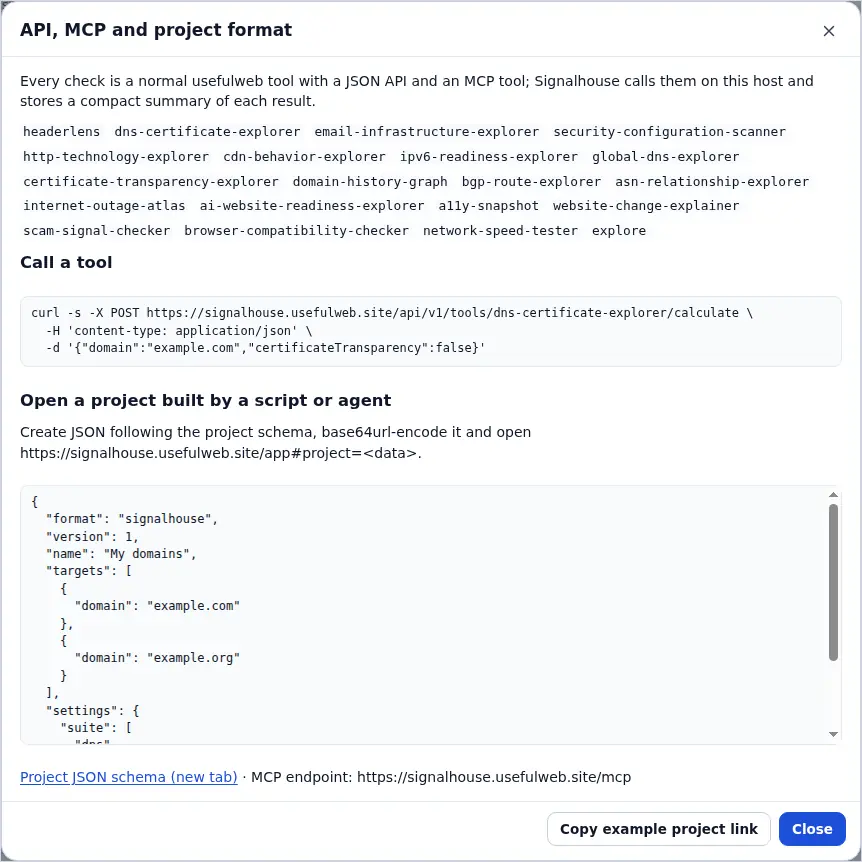
Cada verificação do Signalhouse é uma ferramenta comum do usefulweb com API JSON, descrição OpenAPI e ferramenta MCP. O Signalhouse as chama no próprio host (/api/v1/tools/<tool>/calculate), então as mesmas requisições funcionam nos seus scripts.
Chamar uma ferramenta
curl -s -X POST https://signalhouse.usefulweb.site/api/v1/tools/dns-certificate-explorer/calculate \
  -H 'content-type: application/json' \
  -d '{"domain":"example.com","certificateTransparency":false}'
A resposta é o envelope de resultado padrão: summary, result, presentation, warnings e links.human (a página da ferramenta). As ferramentas de rede compartilham um limite de 15 chamadas por minuto por cliente; uma resposta 429 traz retry-after.
A lista completa de ferramentas está em Ajuda → API, MCP e formato de projeto… e na página inicial (Ferramentas integradas). O endpoint MCP é /mcp no host do app.
Montar um projeto para uma pessoa
O formato de projeto está documentado em /project.schema.json. O menor projeto válido:
{
  "format": "signalhouse",
  "version": 1,
  "name": "Domains of ACME",
  "targets": [{ "domain": "acme.example" }, { "domain": "shop.acme.example", "tags": ["shop"] }],
  "settings": { "suite": ["dns", "mail", "http", "ipv6"] }
}
Codifique o JSON em base64url e abra https://signalhouse.usefulweb.site/app#project=<data>. A pessoa recebe o projeto no navegador dela e clica em Executar tudo. Os resultados ficam com ela; agentes podem incluir resultados anteriores em runs, que o Signalhouse valida como qualquer arquivo importado.
Repassar os resultados
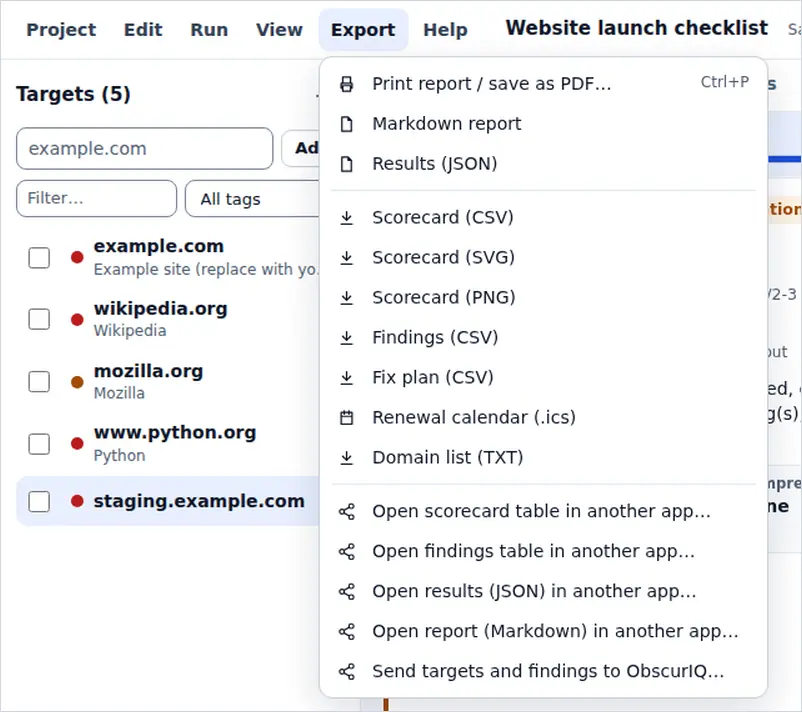
- Exportar → Resultados (JSON): resultados mais recentes, achados e datas de renovação por domínio.
- Exportar → Achados (CSV) e Quadro de pontuação (CSV): tabelas para planilhas.
- Exportar → Relatório em Markdown: para wikis e tickets.
- Os itens do App Bridge no menu Exportar abrem o quadro de pontuação ou a tabela de achados, os resultados em JSON ou o relatório em Markdown diretamente em outro app.
- Exportar → Enviar alvos e descobertas para o ObscurIQ… abre a mesa de casos OSINT ObscurIQ com seus alvos, os resumos das verificações e os achados como evidências do caso; você os revisa no diálogo Adicionar evidência do Signalhouse dele antes que qualquer coisa seja adicionada. No sentido inverso, Abrir no Signalhouse no ObscurIQ preenche o diálogo Adicionar destinos com os domínios de um caso; nada é verificado até você clicar em Executar.
O Signalhouse também recebe listas de domínios: tabelas ou textos repassados por outros apps ou por páginas de resultado de ferramentas (por exemplo, a tabela de subdomínios do explorador de Certificate Transparency) abrem o diálogo Adicionar destinos já preenchido.
Pronto para experimentar?