← Wszystkie samouczki · Signalhouse
Samouczek 9 z 10
Laboratorium sieci: podsieci, tablice routingu i ścieżka pakietu
Średniozaawansowany 12 min
Zaplanuj podsieci metodą VLSM, zbuduj małą sieć z routerów i hostów, prześledź pakiet skok po skoku, wyłącz łącze, aby zobaczyć, jak przejmuje je trasa zapasowa, i sprawdź MTU tunelu.
Widok Laboratorium sieci odpowiada na pytania dotyczące routingu i adresacji bez użycia prawdziwych routerów. Symuluje decyzje o przekazywaniu pakietów: dopasowanie najdłuższego prefiksu, odległość administracyjną, następne skoki, TTL i MTU. Nie uruchamia oprogramowania routerów ani nie obsługuje NAT czy zapór sieciowych.
Otwieranie przykładu
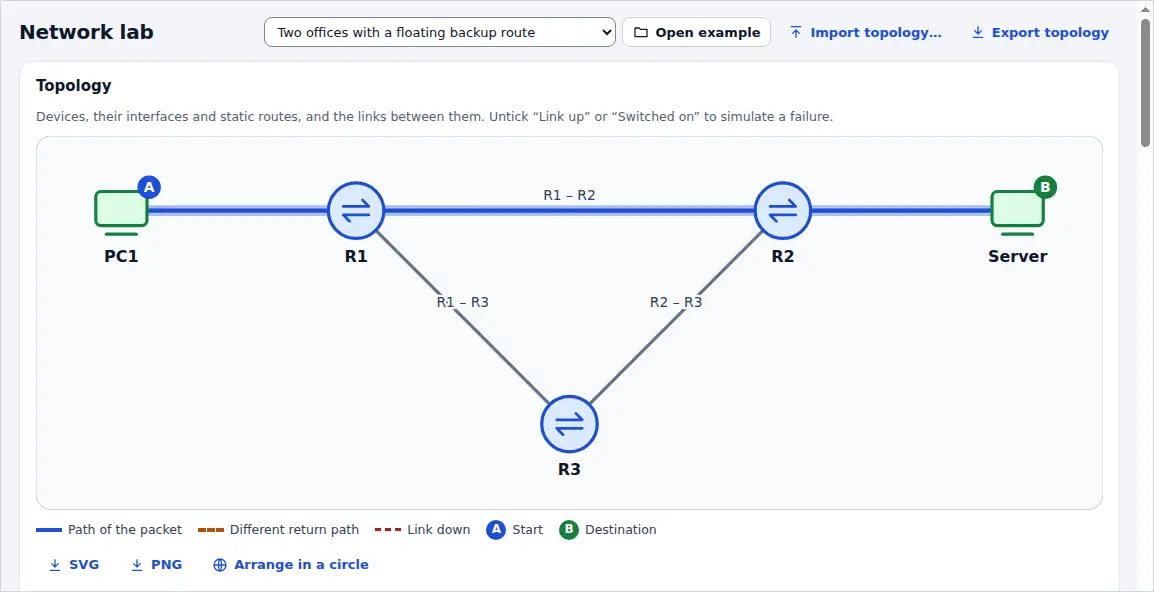
Otwórz szablon Laboratorium sieci: routing z łączem zapasowym albo naciśnij 8 w dowolnym projekcie, aby otworzyć widok Laboratorium sieci. Nad topologią wybierz przykładowe laboratorium, np. Dwa biura z pływającą trasą zapasową, i naciśnij Otwórz przykład.
Diagram przedstawia PC1, routery R1, R2 i R3 oraz serwer. Niebieska linia to ścieżka pakietu, a znaczniki A i B oznaczają punkt początkowy i docelowy. Wszystkie urządzenia i łącza są też wymienione pod diagramem, więc całą pracę można wykonać za pomocą klawiatury.
Wysyłanie pakietu
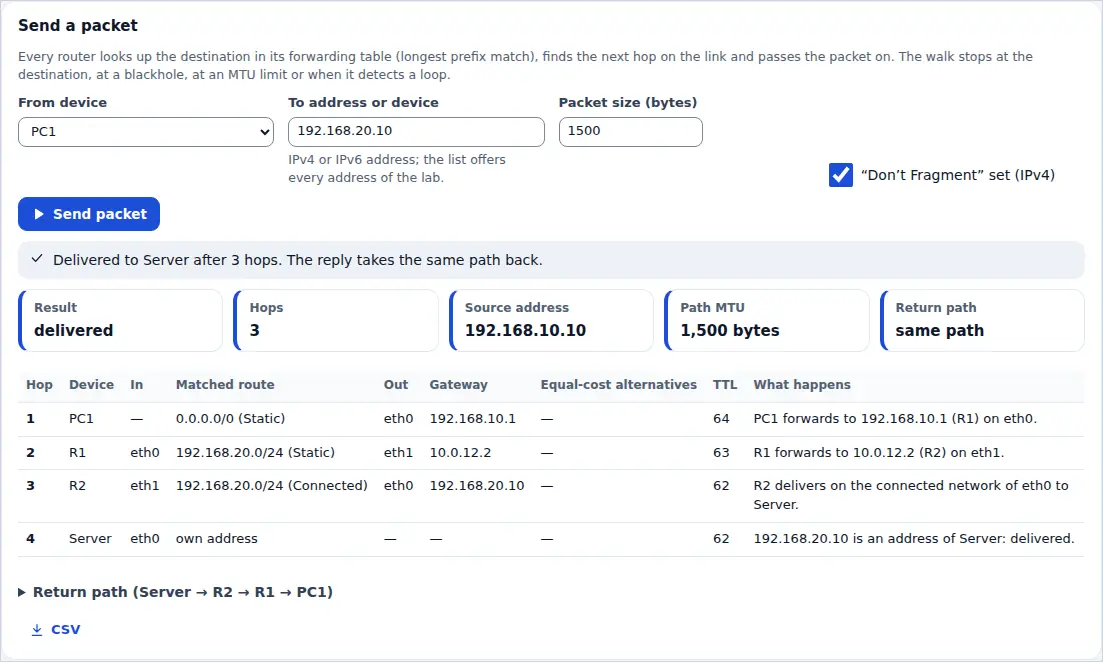
W sekcji Wysłać pakiet wybierz Od urządzenia (PC1) i wpisz cel w polu Do adresu lub urządzenia (192.168.20.10; lista podpowiada wszystkie adresy laboratorium). Wynik aktualizuje się po każdej zmianie, a przycisk Wyślij pakiet ogłasza go i przenosi do wyniku.
Tabela Skok po skoku pokazuje dla każdego urządzenia kolumny Dopasowana trasa, interfejs wyjściowy (Wyjście), Brama, TTL oraz Co się dzieje. PC1 korzysta z trasy domyślnej do R1, R1 ze swojej trasy statycznej 192.168.20.0/24 do R2, a R2 dostarcza pakiet w swojej bezpośrednio podłączonej sieci. Ścieżka powrotna pokazuje drogę z powrotem.
Wyłączanie łącza
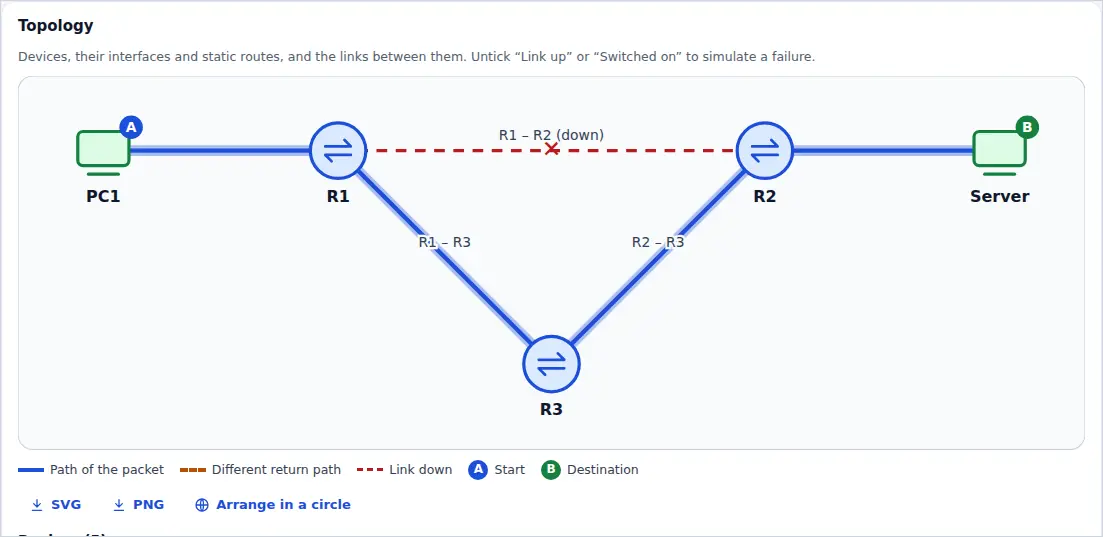
W sekcji Linki odznacz Link aktywny dla łącza R1 – R2. Diagram rysuje to łącze linią przerywaną z krzyżykiem, a pakiet przechodzi teraz trasą PC1 → R1 → R3 → R2 → Server. Zwykła trasa statyczna R1 straciła swój następny skok, więc przejmuje ją druga trasa z wartością Odległość 5, czyli pływająca trasa zapasowa.
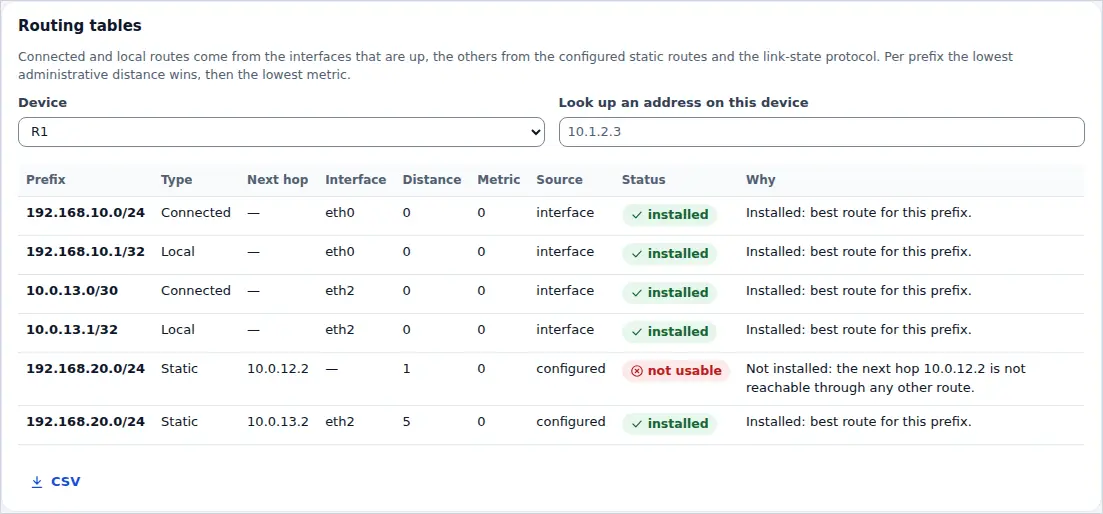
Otwórz Tablice routingu, wybierz R1 w polu Urządzenie i przeczytaj kolumny Status oraz Dlaczego: jedna trasa ma status nieużyteczny, ponieważ jej następny skok jest nieosiągalny, a trasa zapasowa ma status zainstalowana. Wpisz adres w polu Wyszukać adres na tym urządzeniu, aby zobaczyć opis decyzji w pełnych zdaniach. Ponownie zaznacz Link aktywny albo naciśnij Ctrl+Z.
Pętle, czarne dziury i MTU
Wypróbuj pozostałe przykłady:
- Agregat bez trasy null: pakiet krąży między Parent i Child, co tworzy pętlę przekazywania. Otwórz Dziecko, zaznacz Użyte przy trasie odrzucającej
192.168.64.0/19, a pakiet zostanie zamiast tego odrzucony na routerze Child (RFC 4632, reguła 2). - Łącze PPPoE: MTU ścieżki i fragmentacja: pakiety o rozmiarze 1500 bajtów z opcją Ustawiona flaga „Don’t Fragment” (IPv4) są odrzucane na routerze domowym (MTU 1492). Odznacz tę opcję, aby zobaczyć dwa fragmenty, albo wyślij pakiet na adres IPv6, aby zobaczyć komunikat „Packet Too Big” (pakiet zbyt duży).
- Asymetryczna ścieżka powrotna przez dwa równoległe łącza: odpowiedź wraca łączem radiowym, a Ścieżka powrotna ma oznaczenie asymetryczna.
- Pierścień stanu łącza ze ścieżkami o równym koszcie: routery z włączoną opcją Uruchom protokół stanu łącza same obliczają swoje trasy, a kolumna Alternatywy o równym koszcie podaje drugą ścieżkę.
Budowanie własnej sieci
Użyj przycisku Dodaj urządzenie, podając nazwę i Rodzaj (router, host lub przełącznik). Otwórz urządzenie, aby edytować jego Interfejsy (adresy z długością prefiksu, np. 10.0.12.1/30), Trasy statyczne i położenie na diagramie. Hosty wymagają bramy domyślnej: trasy 0.0.0.0/0 z adresem routera jako Następny skok. Połącz dwa wolne interfejsy przyciskiem Dodaj łącze. Problemy, takie jak zduplikowane adresy czy łącza między różnymi podsieciami, pojawiają się nad listą urządzeń.
Eksport topologii zapisuje laboratorium jako JSON, a Importuj topologię… wczytuje je z powrotem (również z pliku projektu). Diagram topologii można pobrać jako SVG lub PNG, a tablice routingu i ścieżkę pakietu jako CSV.
Planer podsieci i panel MTU
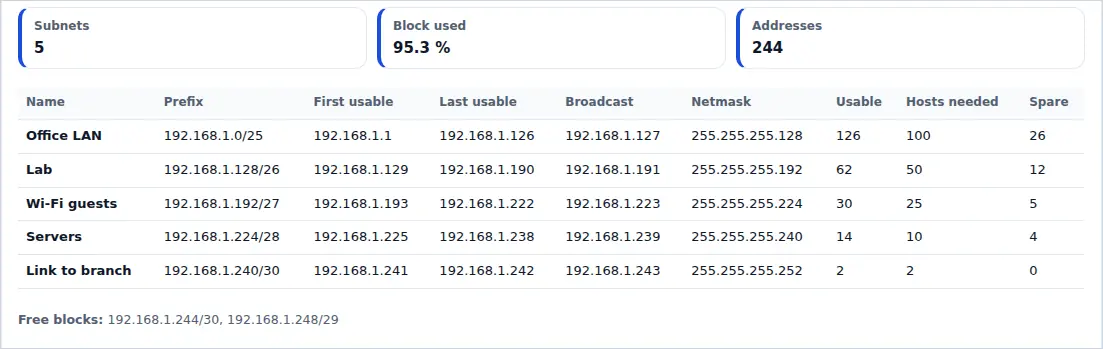
Planer podsieci działa bez topologii: wybierz Co obliczyć, np. VLSM: jedna podsieć na wymaganie, a następnie wprowadź Blok oraz podsieci z liczbą Hosty. Plan wymienia każdą podsieć wraz z zakresem adresów do wykorzystania, a Wolne bloki pokazuje, co pozostało. Opcje Agregować i Wykluczyć przyjmują listę prefiksów.
MTU, fragmentacja i TCP nakłada kolejne enkapsulacje (Dodaj enkapsulację, np. PPPoE i WireGuard przez IPv4) i pokazuje Wewnętrzne MTU oraz TCP MSS. Otwórz Model przepustowości TCP, aby zobaczyć iloczyn przepustowości i opóźnienia oraz limit wynikający ze strat pakietów.
Planer, wyszukiwanie tras i panel MTU korzystają z tego samego silnika co narzędzia Signalhouse Subnet Planner, Signalhouse Route Lookup i Signalhouse MTU calculator, które są też dostępne dla skryptów i agentów AI przez API i MCP. Wszystko zapisuje się w projekcie.
Gotowy, by spróbować?