← Wszystkie samouczki · Signalhouse
Samouczek 1 z 10
Twoja pierwsza inspekcja w pięć minut
Początkujący 5 min
Dodaj kilka domen, uruchom domyślny zestaw testów i odczytaj kartę wyników, kluczowe wskaźniki oraz pierwsze ustalenia. Bez konta i bez instalacji.
Twój projekt zapisuje się automatycznie na tym urządzeniu (IndexedDB). Same testy działają na serwerze usefulweb i korzystają z tych samych publicznych narzędzi, które znajdziesz na stronach narzędzi.
1. Dodaj domeny
Kliknij Uruchom Signalhouse. Przy pierwszej wizycie w widoku Przegląd pojawia się krótka karta Rozpocznij inspekcję z szablonami. Nic nie wyskakuje i nic się jeszcze nie uruchamia.
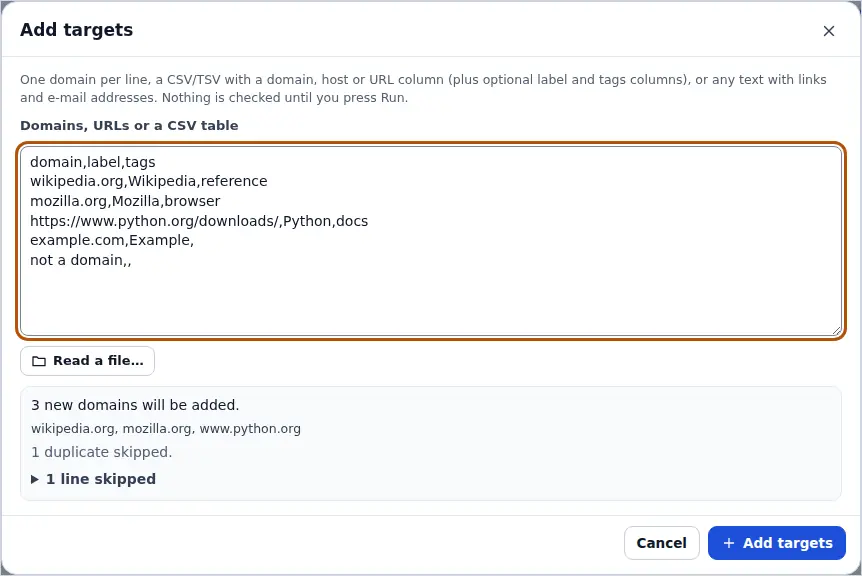
Wpisz domenę w polu na górze listy Cele (na przykład example.com) i naciśnij Wchodzić lub Dodaj. Jeśli chcesz dodać wiele domen naraz, naciśnij N (albo przycisk + obok Cele) i wklej:
- jedną domenę w każdym wierszu,
- tabelę CSV lub TSV z kolumną
domain,hostalbourl(opcjonalnie z kolumnamilabelitags) lub - dowolny tekst z linkami i adresami e-mail, z którego Signalhouse sam wyodrębni nazwy hostów.
Podgląd pokazuje, ile domen zostanie dodanych, które z nich to duplikaty oraz które wiersze zostały pominięte i dlaczego. Nic nie jest sprawdzane, dopóki nie naciśniesz Uruchom.
2. Wybierz testy
Nowy projekt zaczyna od szybkiego zestawu: Dostępność i nagłówki, DNS i certyfikat, Bezpieczeństwo poczty, HTTP i technologia, CDN i buforowanie oraz Gotowość na IPv6. Dostępność i nagłówki korzysta z HeaderLens. Narzędzie odpytuje witrynę jednocześnie ze wszystkich regionów pomiarowych i rozróżnia stany nieaktywne (brak odpowiedzi w żadnym regionie), częściowa awaria (niektóre regiony zawodzą) oraz działa, blokuje boty (kod 401/403/429 lub strona weryfikacyjna dla automatycznych sond). Sprawdza też certyfikat TLS w każdym regionie, oznacza wolne regiony i ocenia nagłówki odpowiedzi związane z bezpieczeństwem i buforowaniem (HSTS, CSP, X-Content-Type-Options …). Każdy brakujący nagłówek trafia do ustaleń razem z uzasadnieniem. Otwórz Projekt → Ustawienia projektu…, aby dodać kolejne testy: Globalny DNS, Historia certyfikatów, Historia domeny, Routing BGP, Sieć (AS), Sygnały awarii, Zrzut dostępności, Gotowość na AI, Zmiany strony lub Konfiguracja zabezpieczeń. Okno pokazuje, ile testów obejmie pełne uruchomienie i ile czasu zajmie.
3. Uruchom
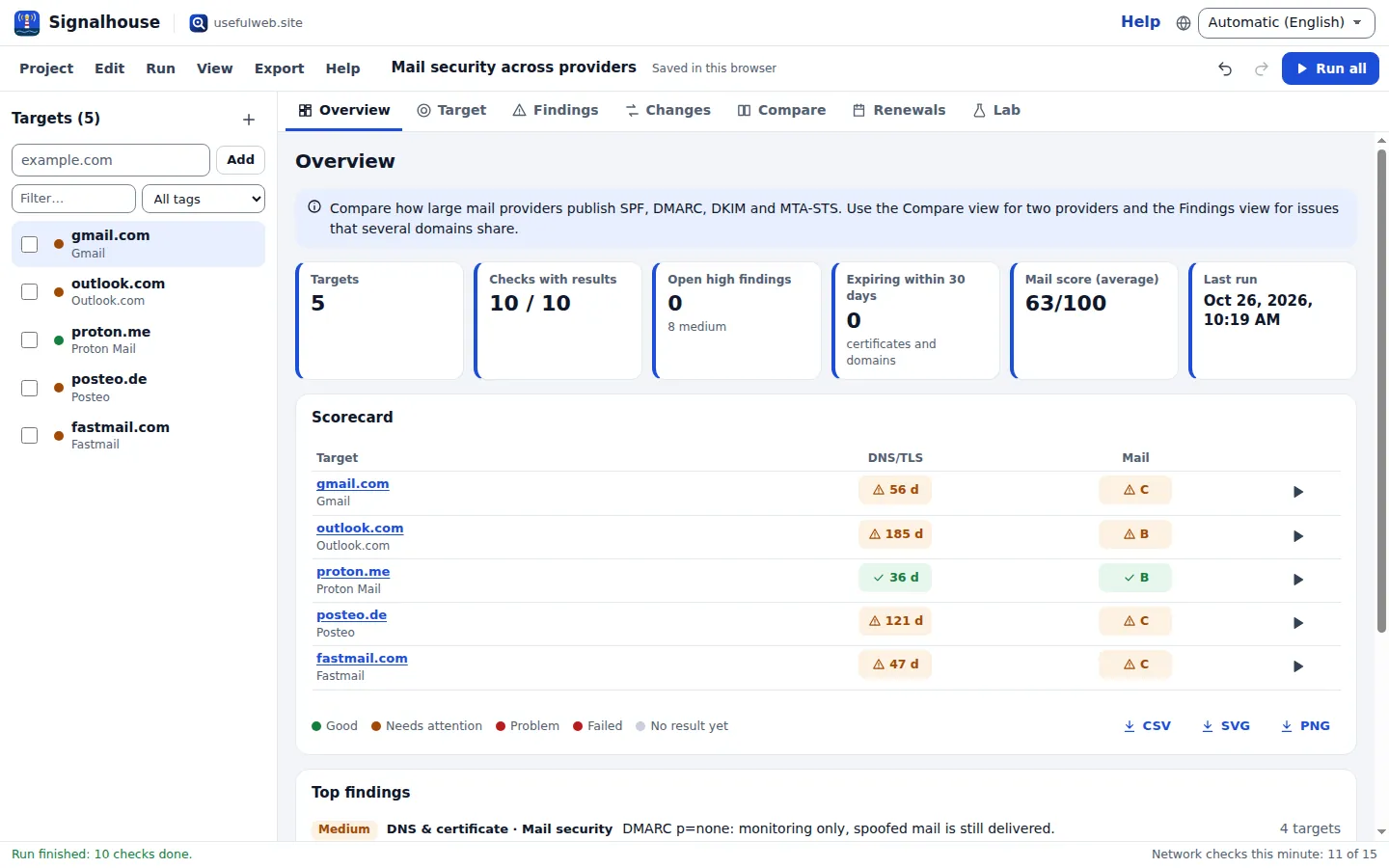
Naciśnij Uruchom wszystko (lub Ctrl+Enter). Nad widokiem pojawi się pasek postępu z liczbą wykonanych testów, liczbą nieudanych testów i pozostałym czasem. Testy sieciowe są ograniczone do 15 na minutę dla jednego odwiedzającego, więc duże uruchomienie trwa kilka minut. Signalhouse sam rozkłada kolejkę w czasie i automatycznie czeka, gdy limit zostanie osiągnięty. W międzyczasie możesz dalej pracować, przełączać widoki albo dodawać cele. Przyciski Pauza, Zatrzymaj i Szczegóły znajdziesz na pasku.
4. Odczytaj kartę wyników
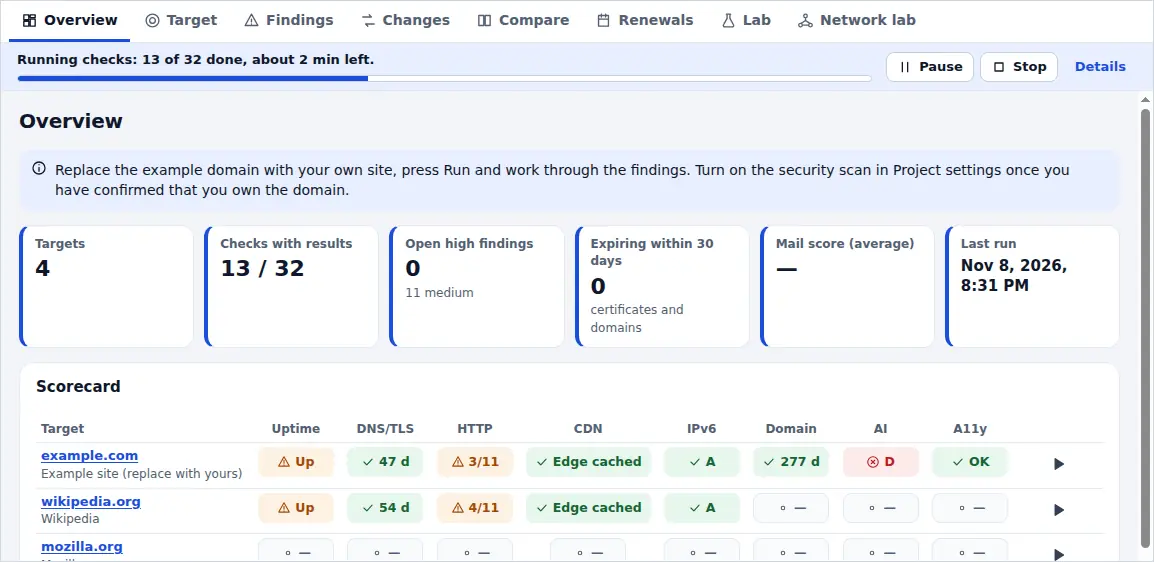
Karta wyników ma jeden wiersz dla każdego celu i jedną kolumnę dla każdego testu. Każda komórka pokazuje najprzydatniejszą krótką wartość: ocenę (B), wynik punktowy, liczbę dni do wygaśnięcia certyfikatu (86 d), ocenę buforowania lub liczbę poważnych ustaleń. Kolor wynika z prostych reguł:
- czerwony: ustalenie o wysokiej wadze, ocena D lub F, wygasły lub niezaufany certyfikat albo trwająca awaria,
- bursztynowy: ustalenia o średniej wadze, ocena C albo certyfikat, który wygasa w ustalonym przez ciebie okresie ostrzegawczym,
- zielony: nic nie wymaga uwagi.
Kliknij komórkę, aby otworzyć dany test w widoku Cel. Zobaczysz tam wskaźniki narzędzia, dane zapisane przez Signalhouse (rekordy, wystawcę, technologie …) oraz wszystkie ustalenia z proponowanymi poprawkami.
5. Zachowaj projekt
Projekt jest już zapisany w tej przeglądarce i otworzy się przy następnej wizycie. Użyj Projekt → Zapisz plik projektu (Ctrl+S), aby zrobić kopię zapasową, Udostępnij link…, aby przekazać komuś kopię, oraz Eksport, aby pobrać raporty i tabele.
Gotowy, by spróbować?