← Alle tutorials · Signalhouse
Tutorial 1 van 10
Je eerste inspectie in vijf minuten
Beginner 5 min
Voeg een paar domeinen toe, voer de standaardset uit en lees de scorekaart, de kerncijfers en de eerste bevindingen. Geen account, niets te installeren.
Je project wordt automatisch op dit apparaat opgeslagen (IndexedDB). De controles zelf draaien op de server van usefulweb, via dezelfde openbare tools die je op de toolpagina's vindt.
1. Domeinen toevoegen
Klik op Signalhouse starten. Bij een eerste bezoek toont het Overzicht een korte kaart Inspectie starten met sjablonen. Er verschijnt geen pop-up en er wordt nog niets uitgevoerd.
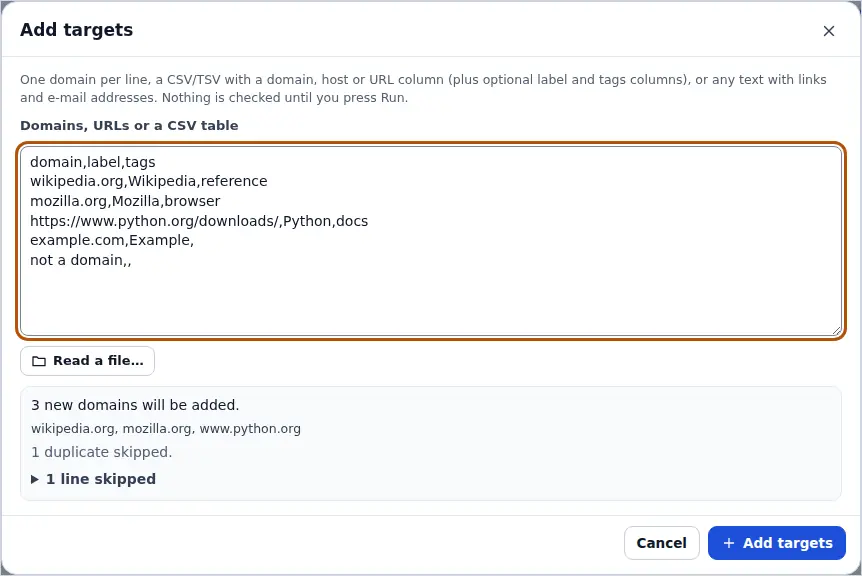
Typ een domein in het vak boven aan de lijst Doelen (bijvoorbeeld example.com) en druk op Binnenkomen of Toevoegen. Wil je er veel tegelijk toevoegen? Druk dan op N (of op de knop + naast Doelen) en plak:
- één domein per regel,
- een CSV- of TSV-tabel met een kolom
domain,hostofurl(optioneel met de kolommenlabelentags), of - willekeurige tekst met links en e-mailadressen. Signalhouse haalt de hostnamen eruit.
In het voorbeeld zie je hoeveel domeinen worden toegevoegd, welke dubbel waren en welke regels zijn overgeslagen en waarom. Er wordt niets gecontroleerd tot je op Uitvoeren drukt.
2. De controles kiezen
Een nieuw project begint met een snelle set: Uptime & headers, DNS & certificaat, Mailbeveiliging, HTTP & technologie, CDN & caching en IPv6-gereedheid. Uptime & headers gebruikt HeaderLens. Die vraagt de site vanuit alle meetregio's tegelijk op en maakt onderscheid tussen offline (nergens een antwoord), gedeeltelijke storing (sommige regio's falen) en online, blokkeert bots (een 401/403/429 of een challengepagina voor geautomatiseerde metingen). Daarnaast controleert hij het TLS-certificaat per regio, markeert hij trage regio's en beoordeelt hij de beveiligings- en caching-responseheaders (HSTS, CSP, X-Content-Type-Options …). Ontbrekende headers worden bevindingen, met de reden erbij. Open Project → Projectinstellingen… om meer toe te voegen: Wereldwijde DNS, Certificaatgeschiedenis, Domeingeschiedenis, BGP-routing, Netwerk (AS), Storingssignalen, Toegankelijkheidsmomentopname, AI-gereedheid, Paginawijzigingen of Beveiligingsconfiguratie. Het dialoogvenster laat zien hoeveel controles een volledige run inhoudt en hoe lang die duurt.
3. Uitvoeren
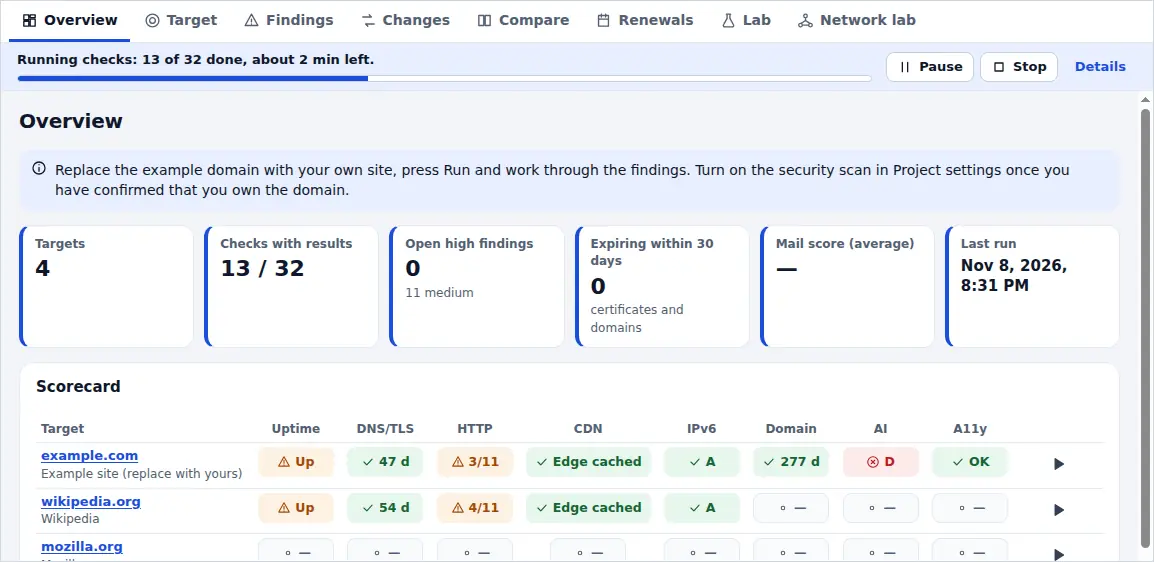
Druk op Alles uitvoeren (of Ctrl+Enter). Boven de weergave verschijnt een voortgangsbalk met het aantal voltooide controles, het aantal mislukte controles en de resterende tijd. Netwerkcontroles zijn beperkt tot 15 per minuut per bezoeker, dus een grote run duurt een paar minuten. Signalhouse verdeelt de wachtrij en wacht automatisch zodra de limiet bereikt is. Ondertussen kun je gewoon doorwerken, van weergave wisselen of doelen toevoegen. Pauzeren, Stoppen en Details vind je in de balk.
4. De scorekaart lezen
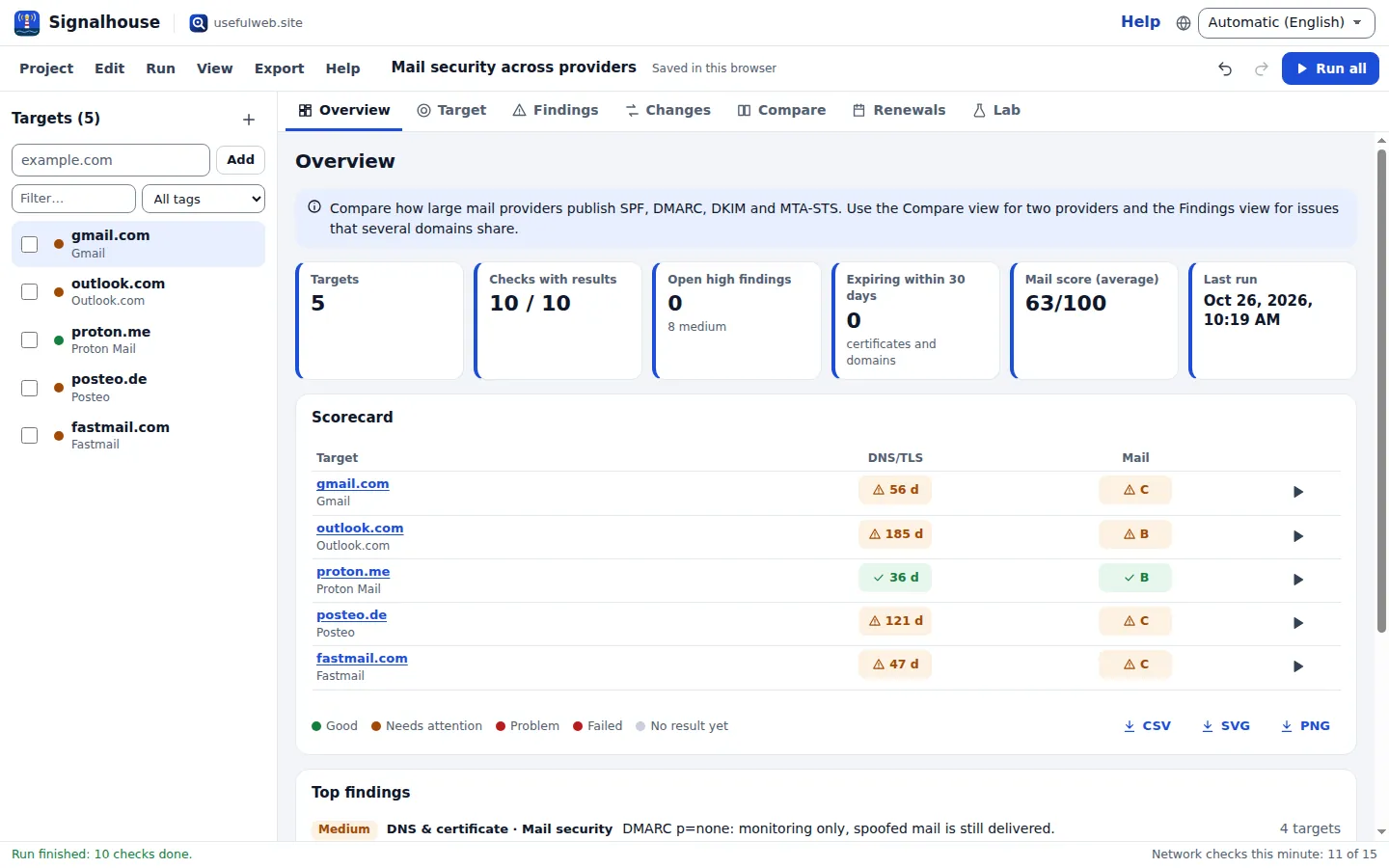
De Scorekaart heeft één rij per doel en één kolom per controle. Elke cel toont de nuttigste korte waarde: een cijfer (B), een score, het aantal dagen tot het certificaat verloopt (86 d), een cacheoordeel of het aantal ernstige bevindingen. De kleur volgt eenvoudige regels:
- rood: een ernstige bevinding, cijfer D of F, een verlopen of niet-vertrouwd certificaat, een lopende storing,
- oranje: middelzware bevindingen, cijfer C, een certificaat dat binnen je waarschuwingstermijn valt,
- groen: niets dat aandacht nodig heeft.
Klik op een cel om die controle te openen in de weergave Doel. Je ziet daar de meetwaarden van de tool, de gegevens die Signalhouse bewaart (records, uitgever, technologieën …) en elke bevinding met de voorgestelde oplossing.
5. Bewaren
Het project is al in deze browser opgeslagen en gaat bij je volgende bezoek weer open. Gebruik Project → Projectbestand opslaan (Ctrl+S) voor een back-up, Link delen… om iemand een kopie te geven en Exporteren voor rapporten en tabellen.
Klaar om het te proberen?