튜토리얼 10 / 10
팀 작업 공간
중급 6분
Signalhouse 프로젝트를 공유 작업 공간에 저장하고, 역할별로 공유하고, 팀원의 변경 사항을 실시간으로 확인하고, 댓글을 남겨 보세요. 사용은 선택이고 무료예요.
작업 공간이란
Signalhouse는 계정 없이도 사용할 수 있어요. 작업 공간은 usefulweb.site에 있는 공유 공간으로, 사용 여부는 자유예요. 패스키나 Google로 로그인하고, 역할을 정해 사람들을 초대하고, 프로젝트를 저장할 수 있어요. 권한이 있는 사람은 모두 같은 프로젝트를 봐요. 대상, 결과, 분류, 기준선이 모두 같고, 변경 사항도 실시간으로 반영돼요.
프로젝트를 작업 공간에 저장하기
- 공유할 프로젝트를 열어요.
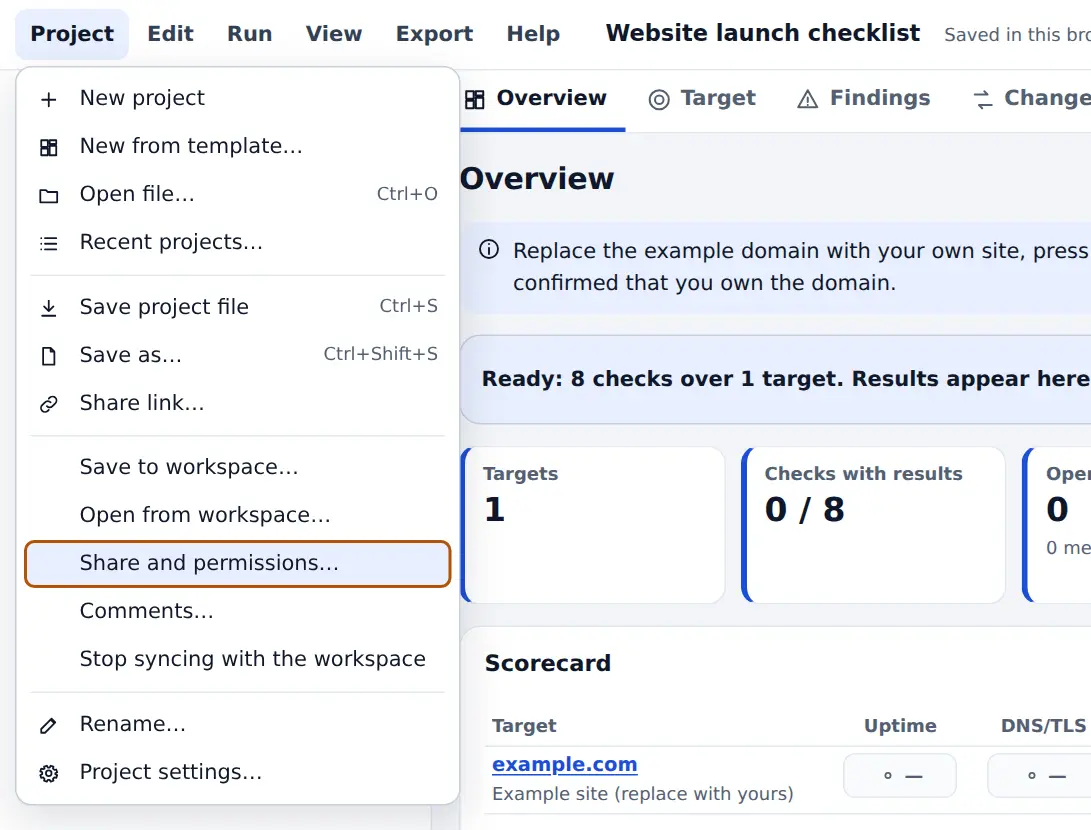
- 프로젝트 → 워크스페이스에 저장…을 선택해요. 아직 로그인하지 않았다면 Signalhouse가 로그인하거나 패스키로 계정을 만들라고 안내해요.
- 작업 공간을 고르고(또는 새로 만들고) 제목을 확인한 뒤 저장을 눌러요.
이제부터는 변경할 때마다 잠시 후 작업 공간에 자동으로 저장돼요. 상태 표시줄의 칩에는 작업 공간, 마지막 변경 사항의 저장 여부, 같은 프로젝트를 열어 둔 다른 사람이 표시돼요.
다른 계정에서 열기
팀원은 프로젝트 → 워크스페이스에서 열기…를 선택해 프로젝트를 고르거나, 공유 및 권한…에 있는 직접 링크를 열면 돼요. 이 링크는 #teamdoc=와 문서 ID로 끝나요. 나중에 Signalhouse를 다시 열면 마지막으로 작업 공간에서 열었던 프로젝트가 다시 열려요.
역할과 읽기 전용 권한
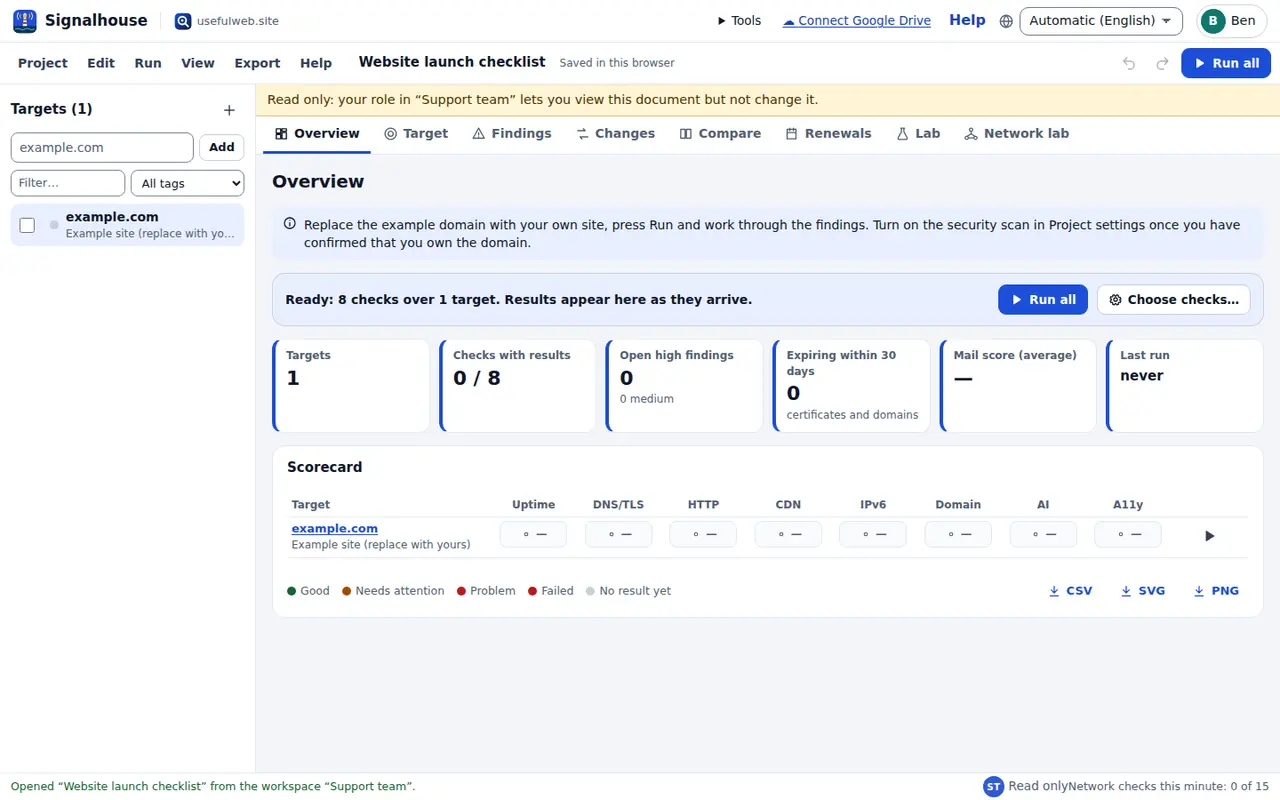
프로젝트 → 공유 및 권한…에서는 멤버와 역할 목록을 보고, 초대 링크를 만들고, 이 프로젝트에만 적용되는 접근 규칙을 정할 수 있어요. 소유자, 관리자, 멤버는 편집할 수 있고 뷰어는 읽기만 할 수 있어요. 뷰어에게는 프로젝트 위에 노란색 읽기 전용 안내가 표시되고, 칩에는 읽기 전용이라고 나와요. 텍스트 필드는 수정할 수 없고, 편집, 검사 실행, 실행 취소처럼 프로젝트를 바꾸는 작업은 모두 메시지와 함께 거부돼요. 그래도 뷰어는 탭을 전환하고, 필터를 적용하고, 내보내고, 인쇄할 수 있어요.
실시간 변경과 충돌
팀원이 저장하면 그 버전이 내 탭에 자동으로 불러와지고, 상태 줄에 누가 변경했는지 표시돼요. 그때 내가 같은 프로젝트를 수정하고 있었다면 Signalhouse가 어떻게 할지 물어봐요. 팀원의 버전을 불러올 수도 있고, 내 버전을 유지해 팀원의 버전을 덮어쓸 수도 있고, 내 버전을 사본으로 저장할 수도 있어요.
댓글
프로젝트 → 댓글…에서 프로젝트에 달린 댓글을 보고, 멤버는 댓글을 추가할 수 있어요. 예를 들어 만료가 다가오는 인증서를 누가 갱신할지 적어 둘 수 있어요. 뷰어도 댓글을 읽을 수 있어요.
작업 공간에 저장되는 내용
작업 공간에는 프로젝트 전체가 저장돼요. 대상, 검사 결과, 분류, 기준선, 네트워크 랩이 모두 포함돼요. 붙여넣기 모드로 검사한 비공개 호스트도 입력한 그대로 공유되니까, 외부에 알려지면 안 되는 내부 이름은 공유 프로젝트에 넣지 마세요.
동기화 중지
프로젝트 → 워크스페이스 동기화 중지를 선택하면 연결이 끊겨요. 내 사본은 이 브라우저에 남고, 공유 버전은 작업 공간에 그대로 남아요. 다른 프로젝트(새 프로젝트, 템플릿, 파일, 최근 항목)를 열어도 동기화가 중지되기 때문에 공유 프로젝트를 실수로 덮어쓰는 일은 없어요.
사용해 볼 준비가 되셨나요?