튜토리얼 4 / 10
인증서 및 도메인 갱신 캘린더
초급 5분
TLS 인증서 만료일, Certificate Transparency에서 곧 만료되는 이름, 도메인 등록 만료일을 모아 알림이 포함된 .ics 캘린더로 내보내요.
만료된 인증서와 갱신하지 않은 도메인 등록은 가장 쉽게 막을 수 있는 장애에 속해요. Signalhouse는 세 가지 검사 결과를 하나의 캘린더로 정리해요:
| 검사 | 제공하는 날짜 |
|---|---|
| DNS 및 인증서 | 사이트가 현재 제공하는 인증서의 만료일 |
| 인증서 기록 | Certificate Transparency 로그에서 최신 인증서가 곧 만료되는 이름(하위 도메인 포함) |
| 도메인 기록 | RDAP 기준 등록 만료일 |
1. 갱신 검사 실행
인증서 및 갱신 캘린더 템플릿을 열거나, 직접 도메인을 추가하고 세 가지 검사를 스위트에 포함하세요. 프로젝트에 아직 날짜가 없으면 갱신 보기(키 6)에서 갱신 검사 실행을 사용할 수 있어요. 이 버튼은 이 세 가지 검사만 실행해요.
Certificate Transparency 데이터는 crt.sh에서 가져오는데, crt.sh는 가끔 과부하 상태가 돼요. 실패한 검사에는 그 이유가 표시돼요(“crt.sh did not answer …”, crt.sh가 응답하지 않음). 1분쯤 뒤에 진행 표시줄이나 실행 세부 정보에서 실패한 항목 다시 시도를 누르세요.
2. 타임라인 읽기
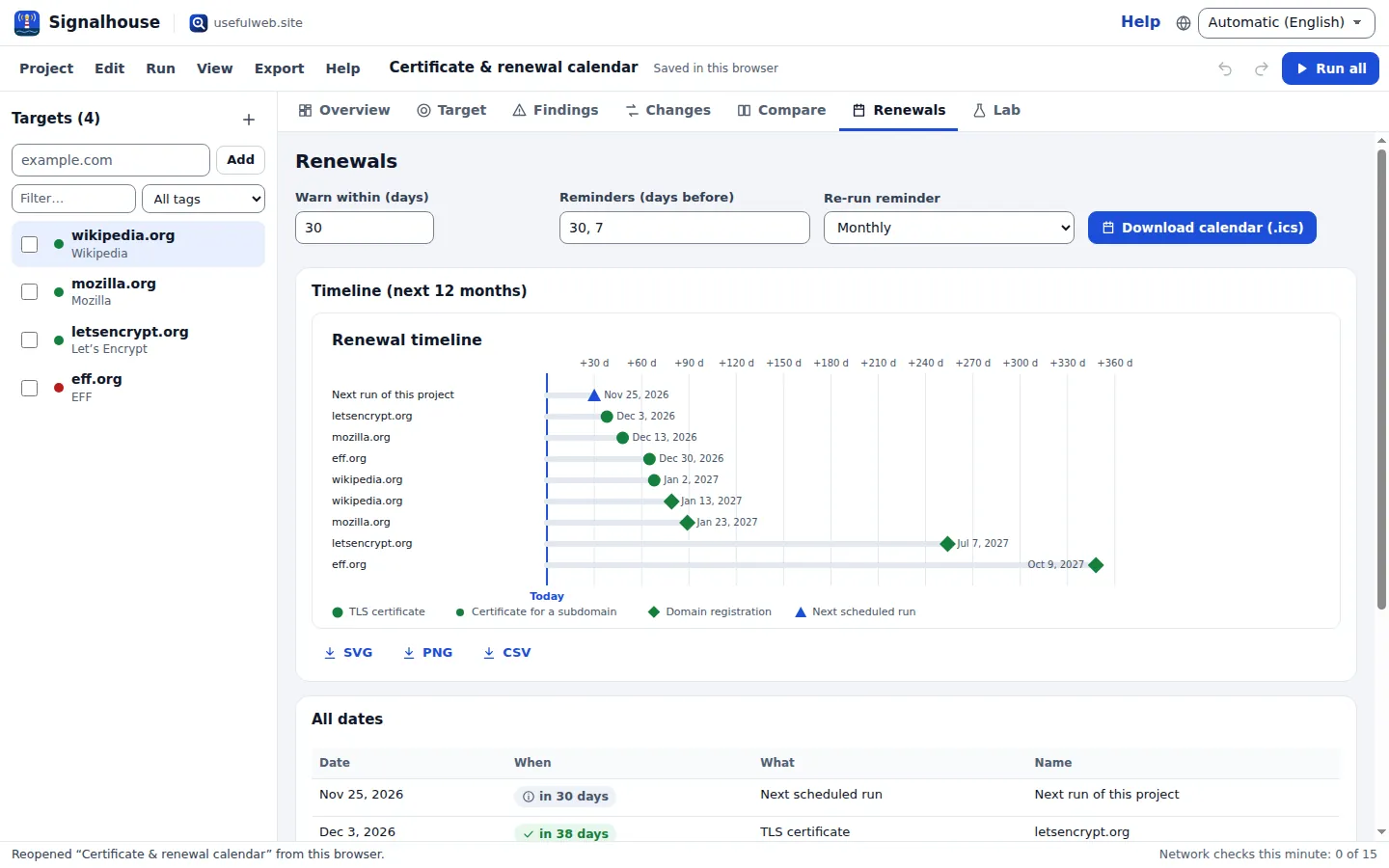
타임라인은 앞으로 12개월을 보여 줘요. 원은 인증서, 작은 원은 하위 도메인의 인증서, 마름모는 도메인 등록, 삼각형은 다음 예약 실행을 나타내요. 아래 표에는 모든 날짜가 N일 후 형식으로 나열돼요. 경고 기간 안에 들면 주황색으로, 날짜가 지나면 빨간색으로 표시돼요.
경고 기준 (일)에서 경고 기간을 설정해요(점수표 색상에도 사용돼요). 기본값은 30일이에요.
3. 캘린더 다운로드
알림 (며칠 전)에 알림 시점을 최대 네 개까지 입력하세요(예: 30, 7). 그런 다음 캘린더 다운로드 (.ics)를 누르세요. 각 날짜는 종일 일정이 되고, 입력한 시점마다 알림이 하나씩 붙어요. 이 파일은 Google Calendar, Outlook, Apple Calendar로 가져올 수 있어요.

캘린더는 다운로드한 시점의 내용만 담고 있어요. 갱신한 뒤에는 검사를 다시 실행하고 새 파일을 다운로드하세요. 다시 실행 알림을 설정해 두면 다음 실행 시점도 캘린더가 알려 줘요. SVG, PNG, CSV로 타임라인과 날짜를 내보내 보고서에 쓸 수 있어요.
사용해 볼 준비가 되셨나요?