튜토리얼 1 / 10
5분 만에 끝내는 첫 검사
초급 5분
도메인 몇 개를 추가하고 기본 검사 세트를 실행한 다음 스코어카드, 핵심 지표, 첫 발견 사항을 읽어 봐요. 계정도 설치도 필요 없어요.
프로젝트는 이 기기(IndexedDB)에 자동으로 저장돼요. 검사 자체는 도구 페이지에 있는 것과 같은 공개 도구를 통해 usefulweb 서버에서 실행돼요.
1. 도메인 추가
Launch Signalhouse를 클릭하세요. 처음 방문하면 개요에 템플릿이 담긴 짧은 검사 시작 카드가 보여요. 아무것도 팝업으로 뜨지 않고, 아직 아무것도 실행되지 않아요.
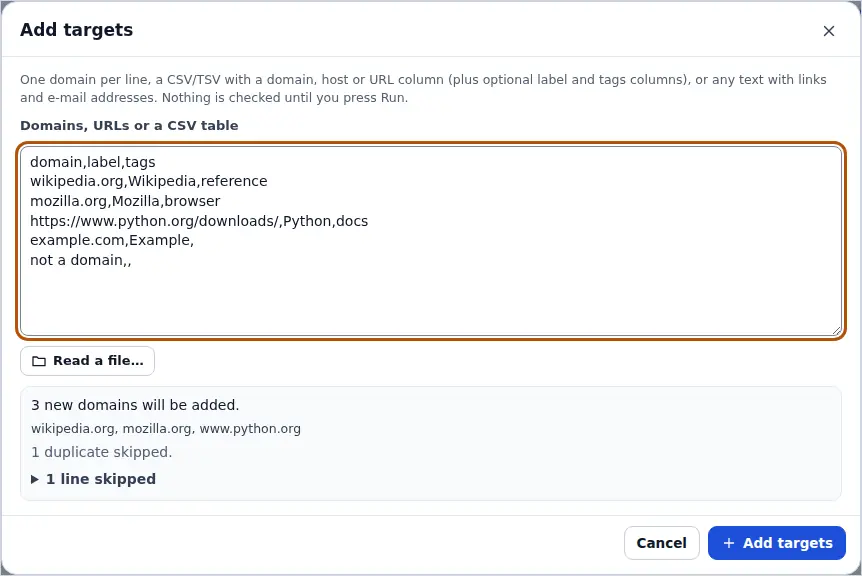
대상 목록 맨 위의 입력란에 도메인(예: example.com)을 입력하고 입력하다 또는 추가를 누르세요. 한꺼번에 여러 개를 추가하려면 북(또는 대상 옆의 + 버튼)을 누르고 다음 중 하나를 붙여 넣으세요.
- 한 줄에 도메인 하나씩,
domain,host또는url열이 있는 CSV 또는 TSV 표(label및tags열은 선택 사항), 또는- 링크와 이메일 주소가 들어 있는 아무 텍스트. Signalhouse가 호스트 이름을 추출해요.
미리 보기에서 추가될 도메인 수, 중복된 항목, 건너뛴 줄과 그 이유를 알려 줘요. 실행을 누르기 전까지는 아무것도 검사하지 않아요.
2. 검사 선택
새 프로젝트는 빠른 검사 세트로 시작해요. 가동 시간 및 헤더, DNS 및 인증서, 메일 보안, HTTP 및 기술, CDN 및 캐싱, IPv6 준비 상태예요. 가동 시간 및 헤더는 HeaderLens를 실행해요. 모든 프로브 지역에서 동시에 사이트를 요청하고 다운(어디에서도 응답 없음), partial outage(부분 장애: 일부 지역에서 실패), up, blocks bots(가동 중이지만 봇 차단: 자동 프로브에 401/403/429 또는 챌린지 페이지 반환)를 구분해요. 또한 지역별로 TLS 인증서를 확인하고, 느린 지역을 표시하고, 보안 및 캐싱 응답 헤더(HSTS, CSP, X-Content-Type-Options …)를 평가해요. 누락된 헤더는 이유와 함께 발견 사항이 돼요. 검사를 더 추가하려면 프로젝트 → 프로젝트 설정…을 여세요. 전역 DNS, 인증서 기록, 도메인 기록, BGP 라우팅, 네트워크(AS), 장애 신호, 접근성 스냅샷, AI 준비도, 페이지 변경 또는 보안 구성을 추가할 수 있어요. 대화 상자에는 전체 실행 시 검사가 몇 개인지, 시간이 얼마나 걸리는지 표시돼요.
3. 실행
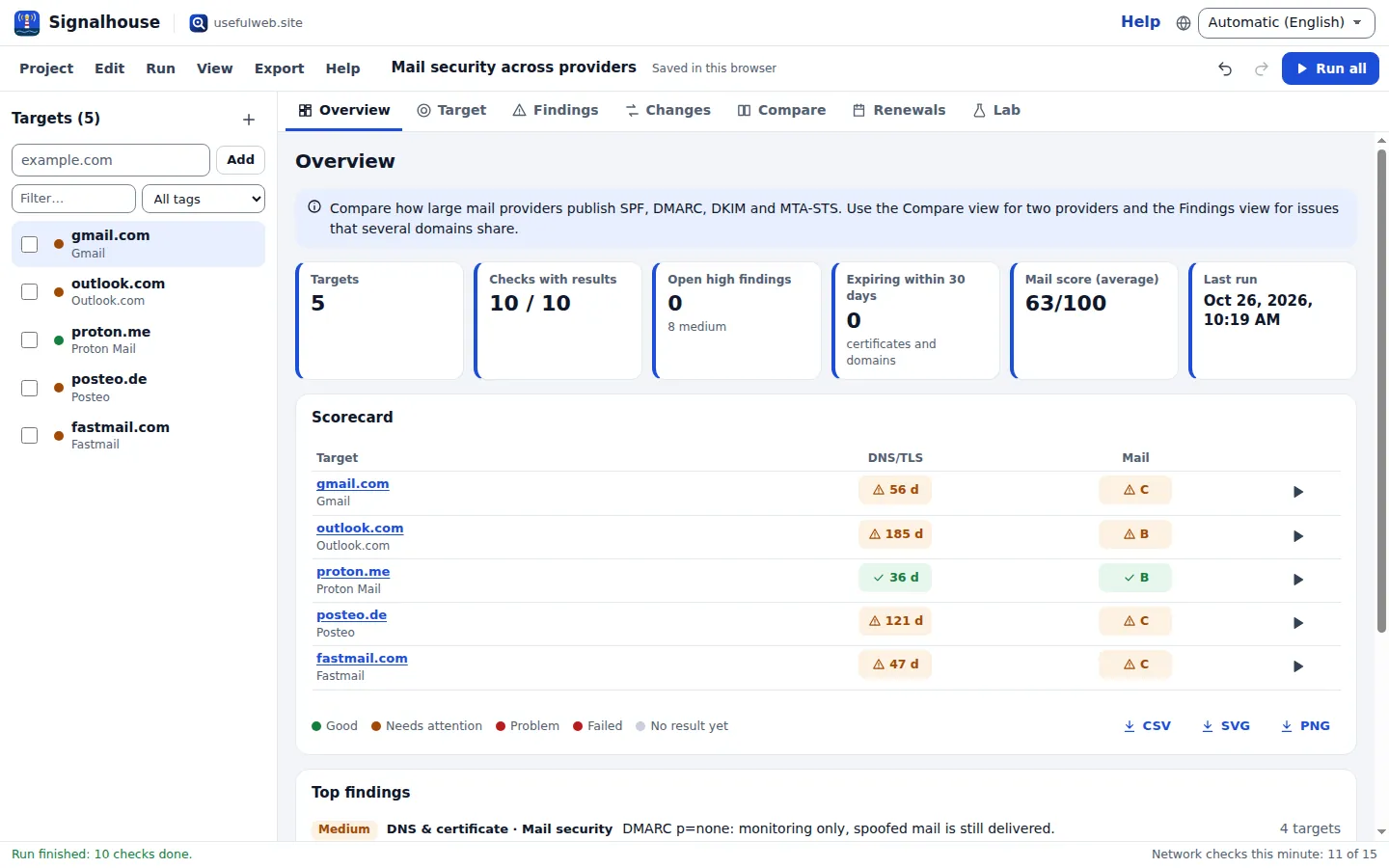
모두 실행(또는 Ctrl+Enter)을 누르세요. 보기 위에 진행 표시줄이 나타나 완료된 검사, 실패한 검사, 남은 시간을 보여 줘요. 네트워크 검사는 방문자당 분당 15회로 제한되므로 큰 실행은 몇 분 걸려요. Signalhouse가 대기열 속도를 조절하고 한도에 도달하면 자동으로 기다려요. 그동안 계속 작업하거나, 보기를 전환하거나, 대상을 추가해도 돼요. 일시 정지, 정지, 세부 정보는 진행 표시줄에 있어요.
4. 스코어카드 읽기
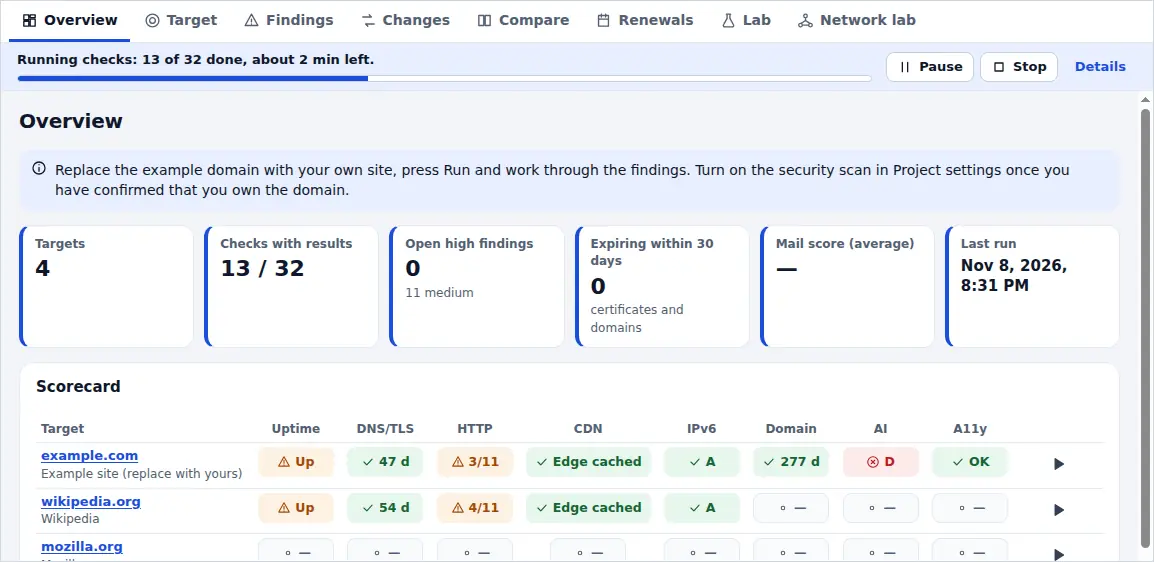
스코어카드에는 대상마다 한 행, 검사마다 한 열이 있어요. 각 셀에는 가장 유용한 짧은 값이 표시돼요. 등급(B), 점수, 인증서 만료까지 남은 일수(86 d), 캐시 판정 또는 심각도 높은 발견 사항의 수예요. 색상은 간단한 규칙을 따라요.
- 빨간색: 심각도 높은 발견 사항, D 또는 F 등급, 만료되었거나 신뢰할 수 없는 인증서, 진행 중인 장애,
- 주황색: 중간 심각도 발견 사항, C 등급, 경고 기간 안에 든 인증서,
- 초록색: 주의가 필요한 항목 없음.
셀을 클릭하면 대상 보기에서 해당 검사가 열려요. 도구의 지표, Signalhouse가 보관하는 정보(레코드, 발급자, 기술 …), 그리고 모든 발견 사항과 권장 해결 방법을 볼 수 있어요.
5. 보관하기
프로젝트는 이미 이 브라우저에 저장되어 있어서 다음에 방문하면 다시 열려요. 백업하려면 프로젝트 → 프로젝트 파일 저장(Ctrl+S)을, 다른 사람에게 사본을 전달하려면 링크 공유…를, 보고서와 표가 필요하면 내보내기를 사용하세요.
사용해 볼 준비가 되셨나요?