튜토리얼 8 / 10
API, MCP 및 프로젝트 형식으로 자동화하기
고급 6분
스크립트나 AI 에이전트에서 모든 검사를 호출하고, #project= 링크로 미리 구성한 프로젝트를 다른 사람에게 전달해요.
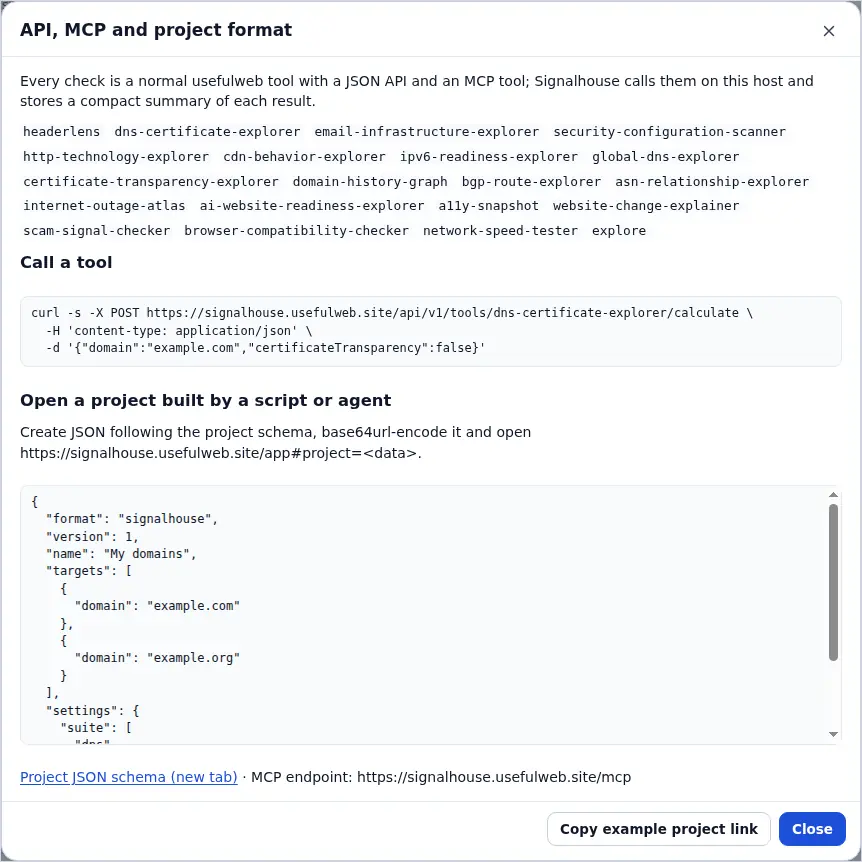
Signalhouse의 모든 검사는 JSON API, OpenAPI 설명, MCP 도구를 갖춘 일반 usefulweb 도구예요. Signalhouse는 자체 호스트(/api/v1/tools/<tool>/calculate)에서 이 도구들을 호출하므로, 같은 요청을 스크립트에서도 그대로 사용할 수 있어요.
도구 호출
curl -s -X POST https://signalhouse.usefulweb.site/api/v1/tools/dns-certificate-explorer/calculate \
  -H 'content-type: application/json' \
  -d '{"domain":"example.com","certificateTransparency":false}'
응답은 일반적인 결과 형식이에요. summary, result, presentation, warnings, links.human(도구 페이지)이 들어 있어요. 네트워크 도구는 클라이언트당 분당 15회 호출 제한을 함께 사용해요. 429 응답에는 retry-after가 포함돼요.
전체 도구 목록은 도움말 → API, MCP 및 프로젝트 형식…과 랜딩 페이지(기본 제공 도구)에서 확인할 수 있어요. MCP 엔드포인트는 앱 호스트의 /mcp예요.
다른 사람을 위한 프로젝트 만들기
프로젝트 형식은 /project.schema.json에 문서화되어 있어요. 가장 작은 유효한 프로젝트는 다음과 같아요.
{
  "format": "signalhouse",
  "version": 1,
  "name": "Domains of ACME",
  "targets": [{ "domain": "acme.example" }, { "domain": "shop.acme.example", "tags": ["shop"] }],
  "settings": { "suite": ["dns", "mail", "http", "ipv6"] }
}
JSON을 base64url로 인코딩한 다음 https://signalhouse.usefulweb.site/app#project=<data>를 열어요. 받는 사람은 자기 브라우저에서 프로젝트를 열고 모두 실행을 누르면 돼요. 결과는 그 사람의 브라우저에만 남아요. 에이전트는 이전 결과를 runs에 넣어 보낼 수 있으며, Signalhouse는 이를 가져온 파일과 똑같이 검증해요.
결과 넘겨주기
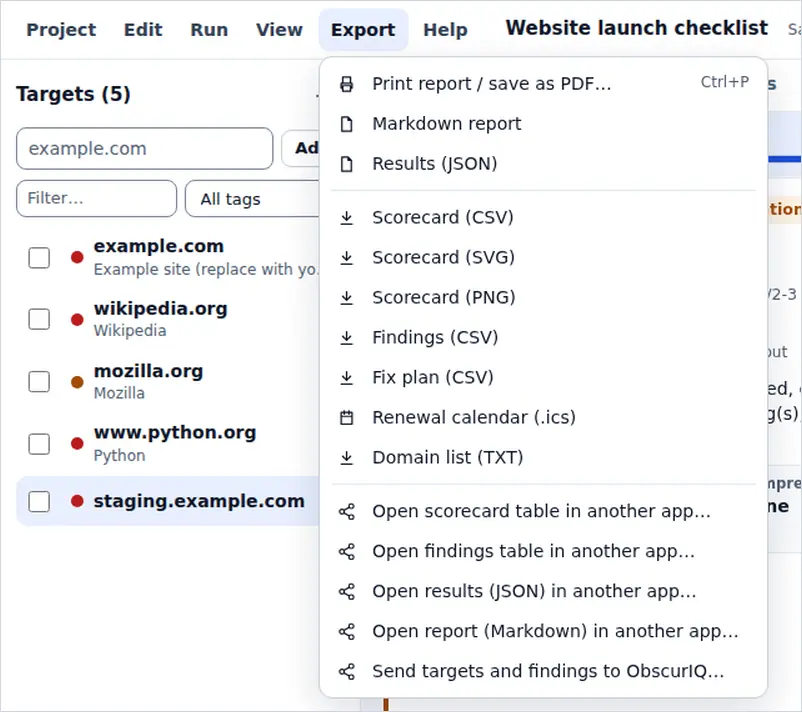
- 내보내기 → 결과 (JSON) — 도메인별 최신 결과, 발견 사항, 갱신 날짜.
- 내보내기 → 발견 사항 (CSV) 및 스코어카드 (CSV) — 스프레드시트용 표.
- 내보내기 → Markdown 보고서 — 위키와 티켓용.
- 내보내기 메뉴의 App Bridge 항목을 사용하면 스코어카드나 발견 사항 표, JSON 결과, Markdown 보고서를 다른 앱에서 바로 열 수 있어요.
- 내보내기 → 대상과 발견 사항을 ObscurIQ로 보내기…를 누르면 OSINT 케이스 데스크 ObscurIQ가 열리고, 대상, 검사 요약, 발견 사항이 케이스 증거로 전달돼요. 실제로 추가되기 전에 ObscurIQ의 Signalhouse에서 증거 추가 대화 상자에서 내용을 검토해요. 반대 방향으로는 ObscurIQ에서 Signalhouse에서 열기를 누르면 케이스의 도메인이 대상 추가 대화 상자에 채워져요. 실행을 누르기 전까지는 아무것도 검사하지 않아요.
Signalhouse는 도메인 목록도 받을 수 있어요. 다른 앱이나 도구 결과 페이지에서 넘겨준 표나 텍스트(예: Certificate Transparency 탐색기의 하위 도메인 표)를 받으면 내용이 미리 채워진 대상 추가 대화 상자가 열려요.
사용해 볼 준비가 되셨나요?