← Tutti i tutorial · Signalhouse
Tutorial 1 di 10
La tua prima ispezione in cinque minuti
Principiante 5 min
Aggiungi alcuni domini, esegui la suite predefinita e leggi la scheda di valutazione, i dati principali e i primi risultati. Nessun account, niente da installare.
Il tuo progetto viene salvato automaticamente su questo dispositivo (IndexedDB). I controlli vengono eseguiti sul server di usefulweb tramite gli stessi strumenti pubblici che trovi nelle pagine degli strumenti.
1. Aggiungi i domini
Fai clic su Avvia Signalhouse. Alla prima visita la Panoramica mostra una breve scheda Avvia un’ispezione con dei modelli. Non si apre nessuna finestra e non parte ancora nessun controllo.
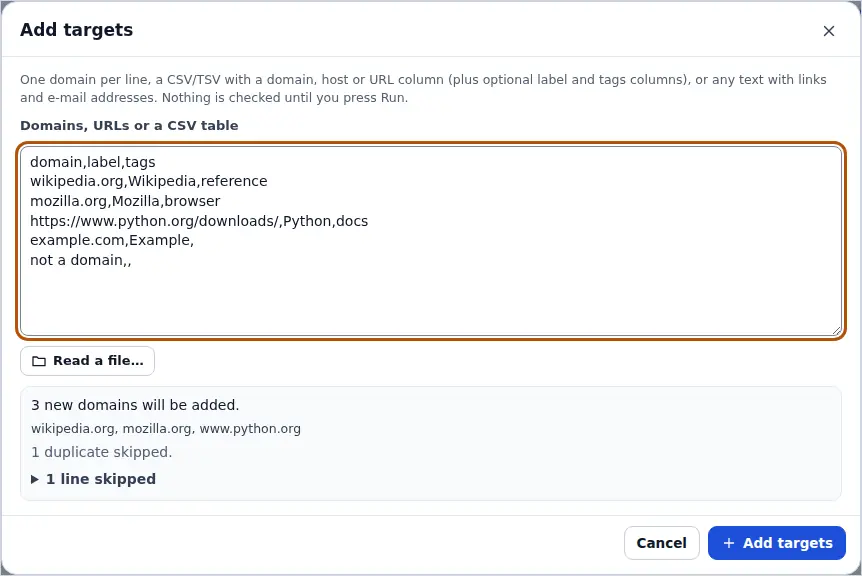
Digita un dominio nella casella in cima all'elenco Target (per esempio example.com) e premi Entra o Aggiungi. Per aggiungerne molti in una volta, premi N (oppure il pulsante + accanto a Target) e incolla:
- un dominio per riga,
- una tabella CSV o TSV con una colonna
domain,hostourl(colonnelabeletagsfacoltative), oppure - un testo qualsiasi con link e indirizzi e-mail: Signalhouse ne estrae i nomi host.
L'anteprima ti indica quanti domini verranno aggiunti, quali erano duplicati e quali righe sono state saltate e perché. Nessun controllo parte finché non premi Esegui.
2. Scegli i controlli
Un nuovo progetto parte con una suite rapida: Disponibilità e header, DNS e certificato, Sicurezza della posta, HTTP e tecnologia, CDN e caching e Predisposizione IPv6. Disponibilità e header usa HeaderLens. Interroga il sito contemporaneamente da tutte le regioni di rilevamento e distingue tra inattivo (nessuna risposta da nessuna parte), interruzione parziale (alcune regioni falliscono) e attivo, blocca i bot (un 401/403/429 o una pagina di verifica per le sonde automatiche). Verifica anche il certificato TLS per ogni regione, segnala le regioni lente e valuta gli header di risposta per la sicurezza e la cache (HSTS, CSP, X-Content-Type-Options …). Quelli mancanti diventano risultati, con la relativa motivazione. Apri Progetto → Impostazioni del progetto… per aggiungerne altri: DNS globale, Cronologia dei certificati, Cronologia del dominio, Routing BGP, Rete (AS), Segnali di interruzione, Istantanea di accessibilità, Prontezza per l'IA, Modifiche alla pagina o Configurazione di sicurezza. La finestra mostra quanti controlli comporta un'esecuzione completa e quanto tempo richiede.
3. Esegui
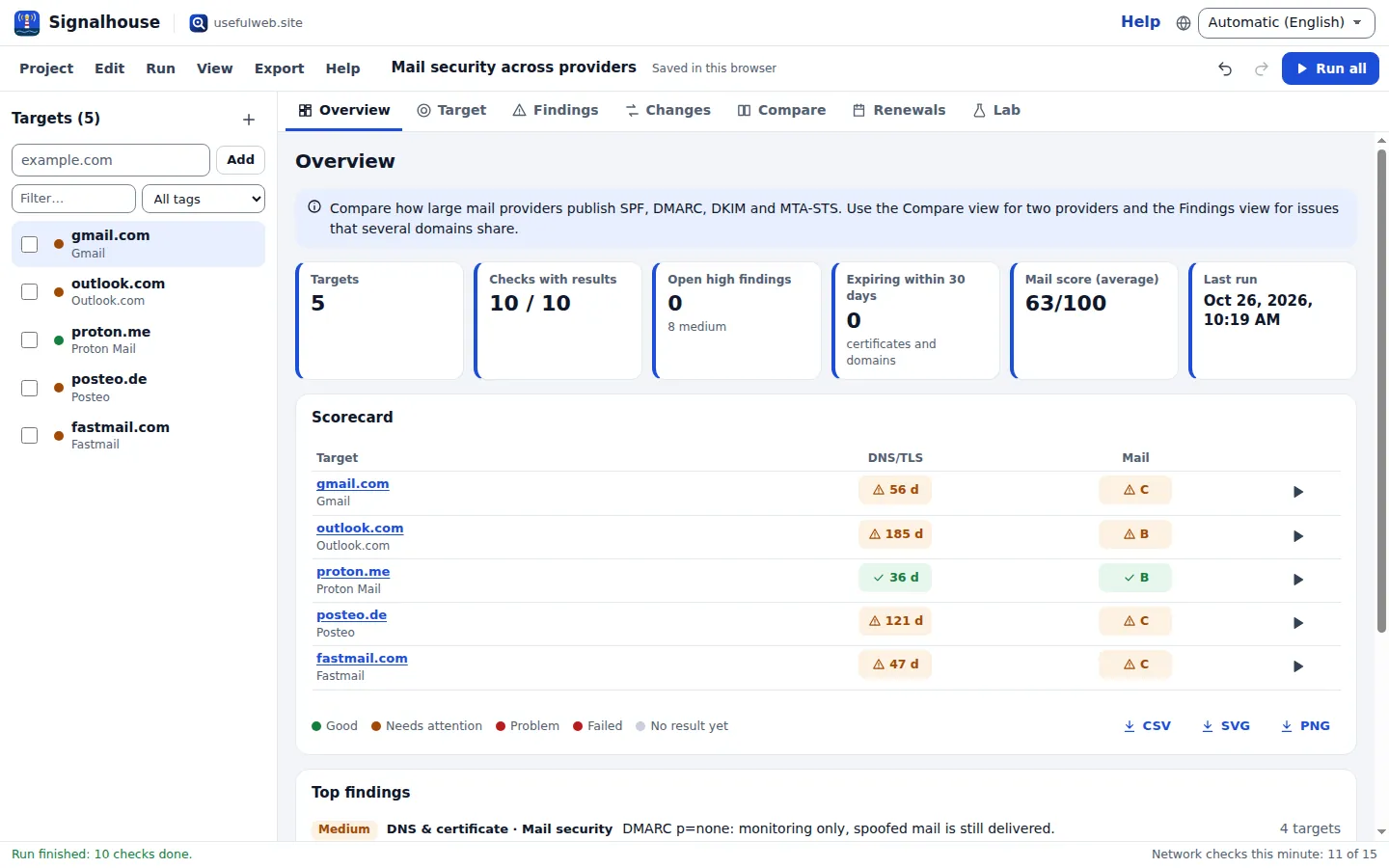
Premi Esegui tutto (oppure Ctrl+Enter). Sopra la vista compare una barra di avanzamento con i controlli completati, quelli non riusciti e il tempo rimanente. I controlli di rete sono limitati a 15 al minuto per visitatore, quindi un'esecuzione grande richiede qualche minuto. Signalhouse distribuisce la coda nel tempo e, quando raggiunge il limite, aspetta automaticamente. Nel frattempo puoi continuare a lavorare, cambiare vista o aggiungere target. Pausa, Interrompi e Dettagli si trovano nella barra.
4. Leggi la scheda di valutazione
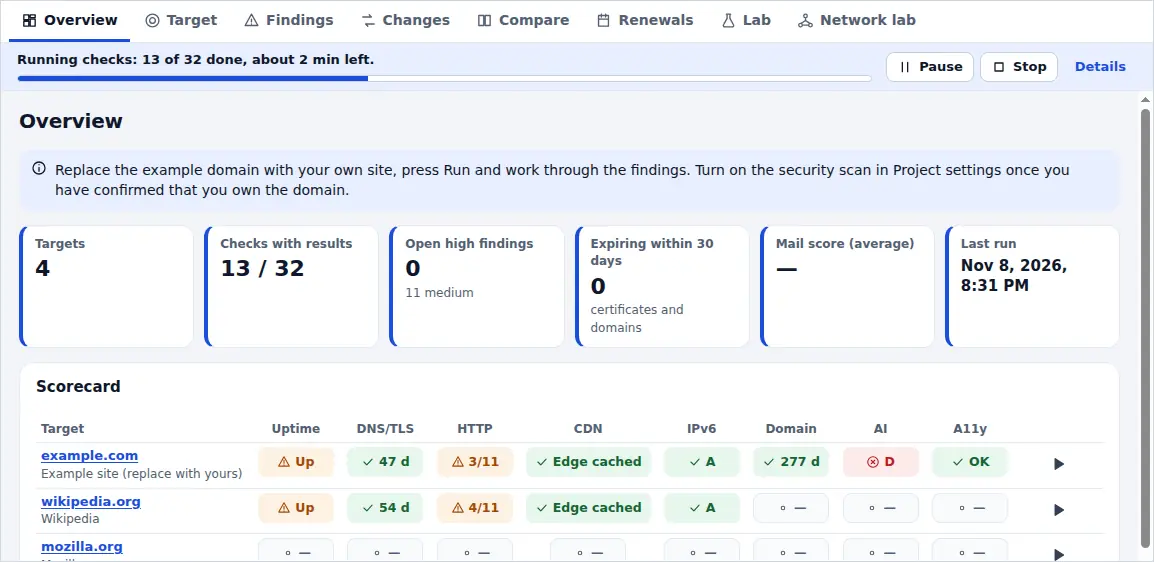
La Scheda di valutazione ha una riga per ogni target e una colonna per ogni controllo. Ogni cella mostra il valore sintetico più utile: un voto (B), un punteggio, i giorni mancanti alla scadenza del certificato (86 d), un giudizio sulla cache o il numero di risultati di gravità alta. Il colore segue regole semplici:
- rosso: un risultato di gravità alta, voto D o F, un certificato scaduto o non attendibile, un'interruzione in corso,
- ambra: risultati di gravità media, voto C, un certificato che rientra nella tua finestra di avviso,
- verde: niente che richieda attenzione.
Fai clic su una cella per aprire quel controllo nella vista Target. Lì trovi le metriche dello strumento, i dati che Signalhouse conserva (record, emittente, tecnologie …) e ogni risultato con la correzione suggerita.
5. Conservalo
Il progetto è già salvato in questo browser e alla prossima visita si riapre. Usa Progetto → Salva file di progetto (Ctrl+S) per un backup, Condividi link… per passarne una copia a qualcuno ed Esporta per report e tabelle.
Pronto a provarlo?