← Semua tutorial · Signalhouse
Tutorial 9 dari 10
Lab Jaringan: subnet, tabel routing, dan penelusuran paket
Menengah 12 mnt
Rencanakan subnet dengan VLSM, bangun jaringan kecil berisi router dan host, ikuti paket hop demi hop, nonaktifkan tautan untuk melihat rute cadangan mengambil alih, dan periksa MTU sebuah tunnel.
Tampilan Lab Jaringan menjawab pertanyaan seputar routing dan pengalamatan tanpa memerlukan router sungguhan. Tampilan ini menyimulasikan keputusan penerusan paket: longest prefix match, administrative distance, next hop, TTL, dan MTU. Tampilan ini tidak menjalankan perangkat lunak router, NAT, atau firewall.
Membuka contoh
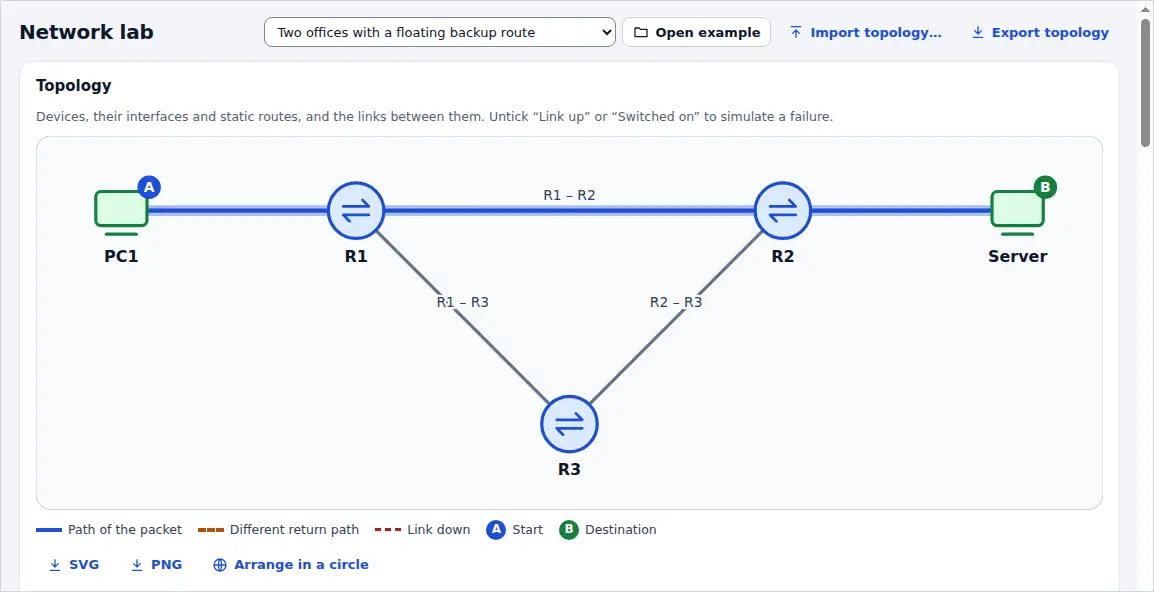
Buka templat Lab Jaringan: routing dengan tautan cadangan, atau tekan 8 di proyek mana pun untuk membuka tampilan Lab Jaringan. Di atas topologi, pilih contoh lab seperti Dua kantor dengan rute cadangan floating, lalu tekan Buka contoh.
Diagram menampilkan PC1, router R1, R2, dan R3, serta sebuah server. Garis biru adalah jalur yang dilalui paket. Lencana A dan B menandai titik awal dan tujuan. Setiap perangkat dan tautan juga tercantum di bawah diagram, sehingga kamu dapat melakukan semuanya dengan keyboard.
Mengirim paket
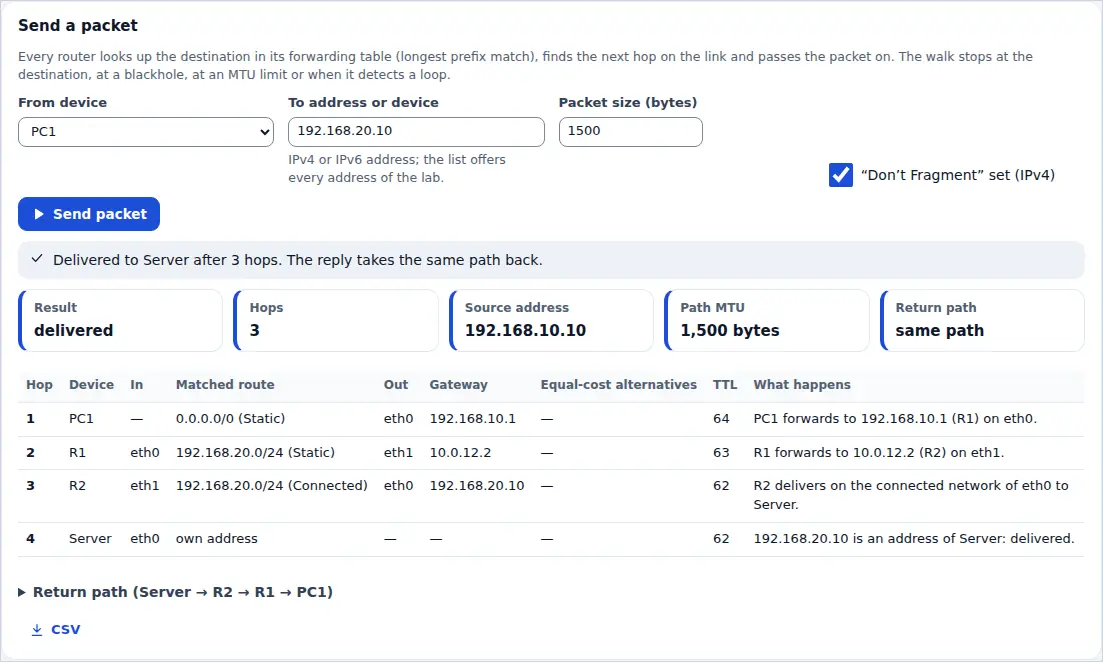
Di Kirim paket, pilih Dari perangkat (PC1) dan ketik tujuan di Ke alamat atau perangkat (192.168.20.10, daftar akan menyarankan setiap alamat di lab). Hasilnya diperbarui setiap kali ada perubahan. Kirim paket mengumumkan hasilnya dan berpindah ke bagian hasil.
Tabel Hop demi hop menampilkan untuk setiap perangkat: Rute yang cocok, interface keluar (Keluar), Gateway, TTL, dan Apa yang terjadi. PC1 menggunakan rute default-nya ke R1, R1 menggunakan rute statisnya 192.168.20.0/24 ke R2, lalu R2 mengirimkan paket melalui jaringan yang terhubung langsung dengannya. Jalur balik menampilkan jalur kembalinya.
Menonaktifkan tautan
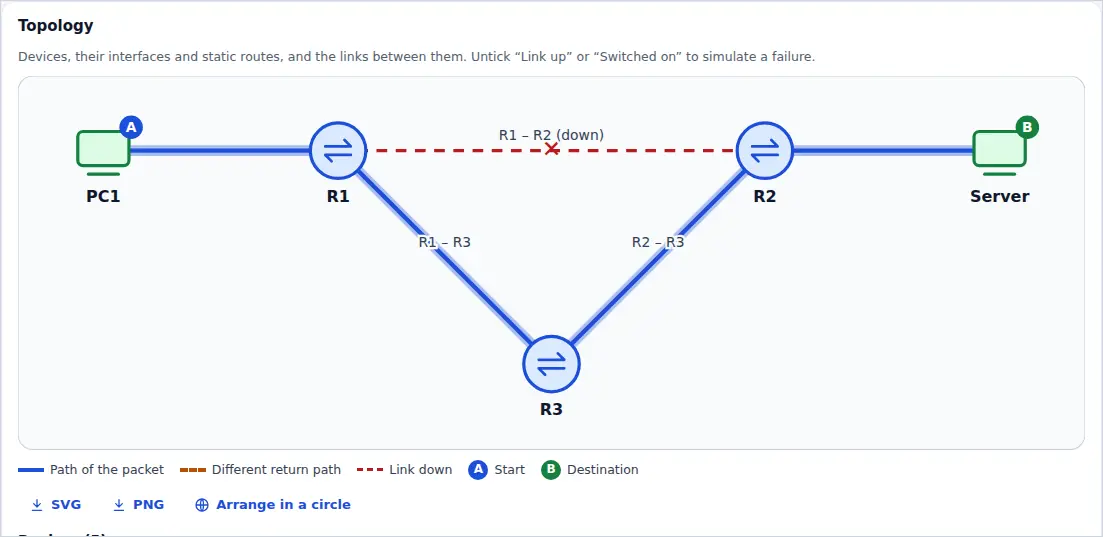
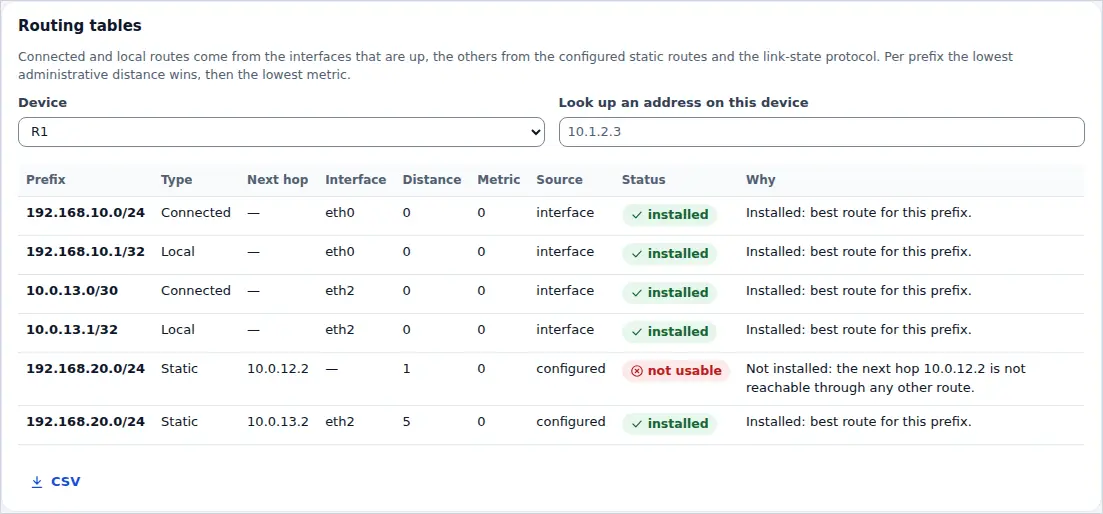
Di bagian Tautan, hapus centang Tautan aktif untuk R1 – R2. Diagram kini menggambar tautan tersebut dengan garis putus-putus dan tanda silang, dan paket sekarang melewati PC1 → R1 → R3 → R2 → Server. Rute statis normal milik R1 kehilangan next hop-nya, sehingga rute kedua dengan Jarak 5, yaitu rute cadangan floating, mengambil alih.
Buka Tabel routing, pilih R1 di Perangkat, lalu baca kolom Status dan Alasan. Satu rute tidak dapat dipakai karena next hop-nya tidak dapat dijangkau, sedangkan rute cadangan terpasang. Ketik sebuah alamat di Cari alamat di perangkat ini untuk melihat keputusan routing dijelaskan dalam kalimat. Centang Tautan aktif lagi, atau tekan Ctrl+Z.
Loop, blackhole, dan MTU
Coba contoh-contoh lainnya:
- Agregat tanpa null route: paket terpantul bolak-balik antara Parent dan Child sehingga terjadi forwarding loop. Buka Anak, centang Digunakan pada rute discard
192.168.64.0/19, maka paket akan dibuang di Child (RFC 4632 aturan 2). - Uplink PPPoE: path MTU dan fragmentasi: paket 1500 byte dengan “Don’t Fragment” disetel (IPv4) dibuang di router rumah (MTU 1492). Hapus centangnya untuk melihat dua fragmen, atau kirim ke alamat IPv6 untuk melihat “Packet Too Big” (paket terlalu besar).
- Jalur balik asimetris melalui dua tautan paralel: balasan kembali melalui tautan radio, dan Jalur balik menunjukkan asimetris.
- Cincin link-state dengan jalur berbiaya sama: router dengan opsi Jalankan protokol link-state menghitung rutenya sendiri. Kolom Alternatif dengan biaya sama mencantumkan jalur kedua.
Membangun lab sendiri
Gunakan Tambah perangkat dengan sebuah nama dan Jenis (router, host, atau switch). Buka perangkat untuk mengedit Interface (alamat beserta panjang prefiks, misalnya 10.0.12.1/30), Rute statis, dan posisinya di diagram. Host memerlukan default gateway, yaitu rute 0.0.0.0/0 dengan alamat router sebagai Next hop. Hubungkan dua interface yang masih bebas dengan Tambah tautan. Masalah seperti alamat ganda atau tautan antara subnet yang berbeda muncul di atas daftar perangkat.
Ekspor topologi menyimpan lab sebagai JSON, dan Impor topologi… membacanya kembali (juga dari file proyek). Diagram topologi dapat diunduh sebagai SVG atau PNG, sedangkan tabel routing dan penelusuran paket sebagai CSV.
Perencana subnet dan panel MTU
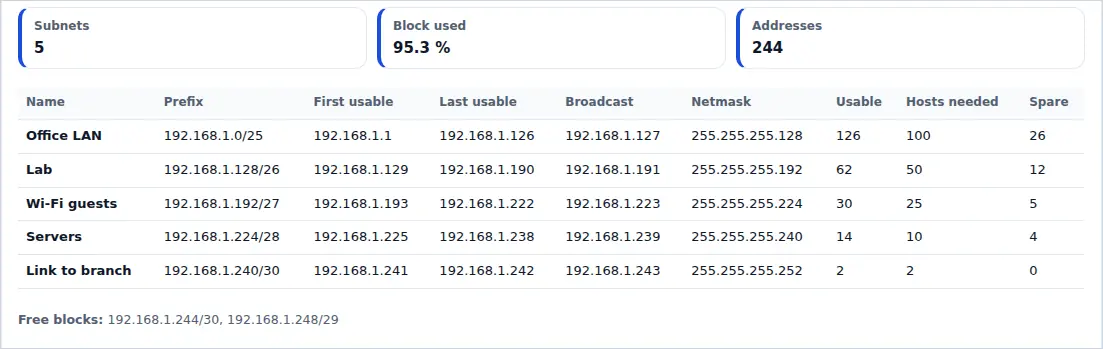
Perencana subnet dapat digunakan tanpa topologi. Pilih Apa yang dihitung, misalnya VLSM: satu subnet per kebutuhan, lalu masukkan Blok dan subnet beserta jumlah Host-nya. Rencana tersebut mencantumkan setiap subnet beserta rentang alamat yang dapat dipakai. Blok bebas menunjukkan ruang alamat yang tersisa. Agregasi dan Kecualikan menerima daftar prefiks.
MTU, fragmentasi, dan TCP menumpuk enkapsulasi (Tambah enkapsulasi, misalnya PPPoE dan WireGuard melalui IPv4) lalu menampilkan MTU dalam dan TCP MSS. Buka Model throughput TCP untuk melihat bandwidth-delay product dan batas akibat packet loss.
Perencana, pencarian rute, dan panel MTU menggunakan engine yang sama dengan alat Signalhouse Subnet Planner, Signalhouse Route Lookup, dan Signalhouse MTU calculator, yang juga tersedia untuk skrip dan agen AI melalui API dan MCP. Semuanya tersimpan di proyek kamu.
Siap mencobanya?