← Semua tutorial · Signalhouse
Tutorial 1 dari 10
Inspeksi pertamamu dalam lima menit
Pemula 5 mnt
Tambahkan beberapa domain, jalankan rangkaian pemeriksaan bawaan, lalu baca kartu skor, angka-angka utama, dan temuan pertama. Tanpa akun, tanpa perlu memasang apa pun.
Proyekmu disimpan otomatis di perangkat ini (IndexedDB). Pemeriksaannya sendiri berjalan di server usefulweb melalui alat publik yang sama dengan yang kamu temukan di halaman alat.
1. Tambahkan domain
Klik Luncurkan Signalhouse. Saat pertama kali berkunjung, Ikhtisar menampilkan kartu singkat Mulai inspeksi berisi templat. Tidak ada jendela yang muncul dan belum ada yang dijalankan.
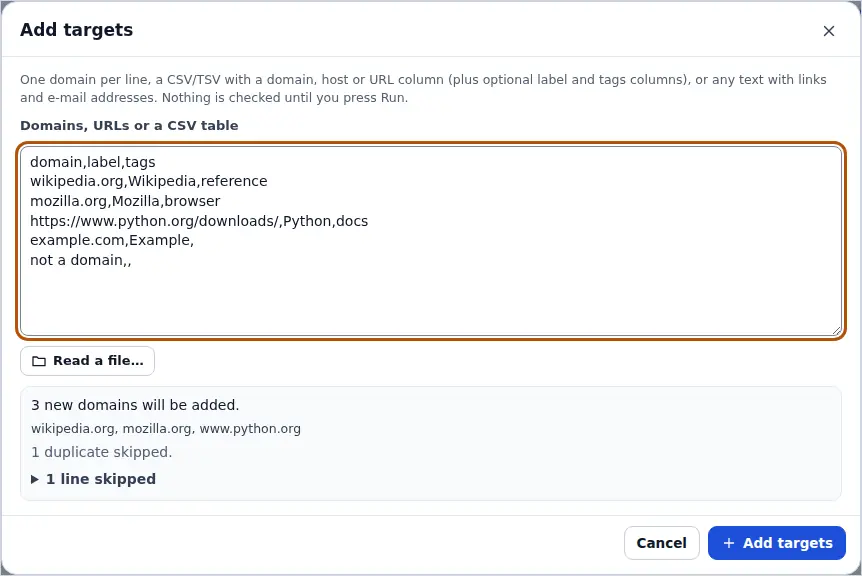
Ketik domain di kotak bagian atas daftar Target (misalnya example.com), lalu tekan Memasuki atau Tambah. Untuk menambahkan banyak domain sekaligus, tekan U (atau tombol + di samping Target) lalu tempelkan:
- satu domain per baris,
- tabel CSV atau TSV dengan kolom
domain,hostatauurl(kolomlabeldantagsopsional), atau - teks apa pun yang berisi tautan dan alamat email, karena Signalhouse akan mengambil nama host-nya.
Pratinjau menunjukkan berapa domain yang akan ditambahkan, mana yang duplikat, serta baris mana yang dilewati beserta alasannya. Tidak ada yang diperiksa sampai kamu menekan Jalankan.
2. Pilih pemeriksaan
Proyek baru dimulai dengan rangkaian pemeriksaan cepat: Uptime & header, DNS & sertifikat, Keamanan email, HTTP & teknologi, CDN & caching dan Kesiapan IPv6. Uptime & header menjalankan HeaderLens. Pemeriksaan ini meminta situs dari semua wilayah probe sekaligus dan membedakan mati (tidak ada jawaban dari mana pun), gangguan sebagian (beberapa wilayah gagal), dan aktif, memblokir bot (halaman 401/403/429 atau tantangan untuk probe otomatis). Pemeriksaan ini juga mengecek sertifikat TLS per wilayah, menandai wilayah yang lambat, dan menilai header respons keamanan serta caching (HSTS, CSP, X-Content-Type-Options …). Header yang tidak ada menjadi temuan beserta alasannya. Buka Proyek → Pengaturan proyek… untuk menambahkan pemeriksaan lain: DNS global, Riwayat sertifikat, Riwayat domain, Routing BGP, Jaringan (AS), Sinyal gangguan, Snapshot aksesibilitas, Kesiapan AI, Perubahan halaman atau Konfigurasi keamanan. Dialog ini menunjukkan berapa banyak pemeriksaan dalam satu proses penuh dan berapa lama waktunya.
3. Jalankan
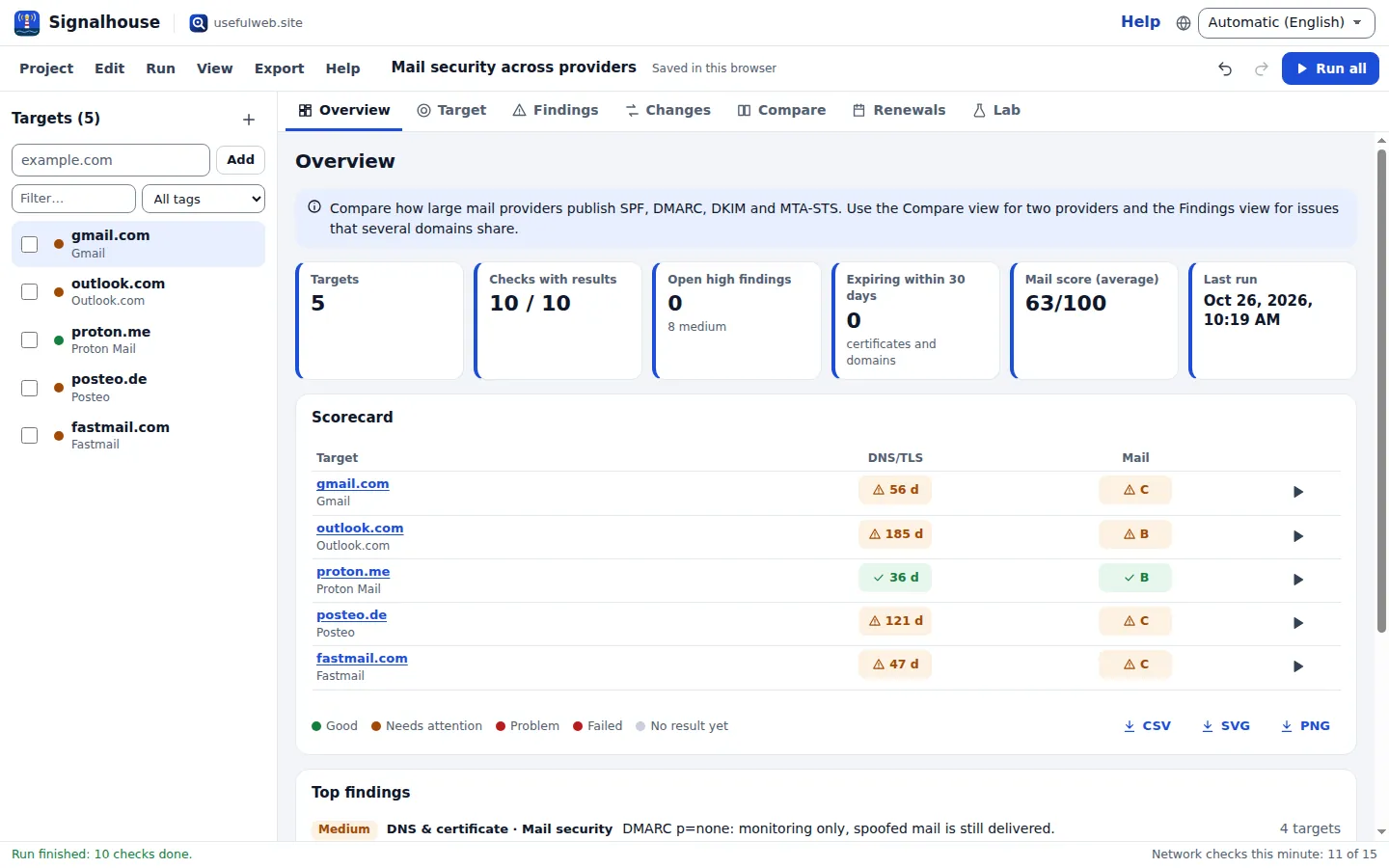
Tekan Jalankan semua (atau Ctrl+Enter). Bilah progres muncul di atas tampilan dan menunjukkan pemeriksaan yang sudah selesai, pemeriksaan yang gagal, serta sisa waktunya. Pemeriksaan jaringan dibatasi 15 per menit per pengunjung, jadi proses yang besar butuh beberapa menit. Signalhouse mengatur laju antrean dan otomatis menunggu saat batasnya tercapai. Sementara itu, kamu tetap bisa bekerja, berpindah tampilan, atau menambahkan target. Jeda, Berhenti dan Detail ada di bilah tersebut.
4. Baca kartu skor
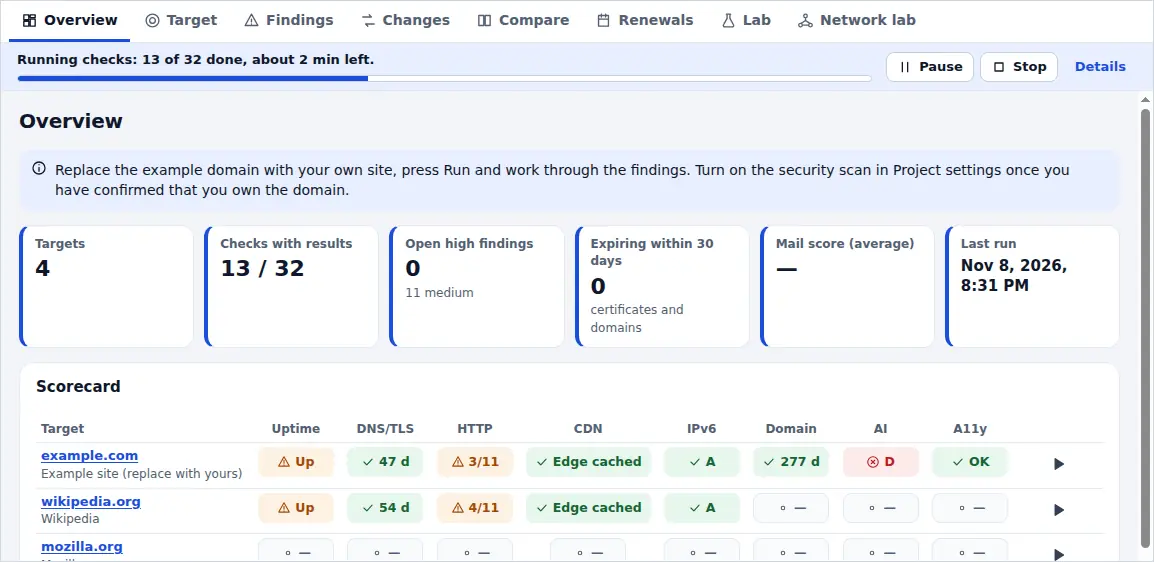
Kartu skor berisi satu baris untuk setiap target dan satu kolom untuk setiap pemeriksaan. Setiap sel menampilkan nilai singkat yang paling berguna: nilai huruf (B), skor, jumlah hari hingga sertifikat kedaluwarsa (86 d), putusan cache, atau jumlah temuan tingkat tinggi. Warnanya mengikuti aturan sederhana:
- merah: ada temuan tingkat keparahan tinggi, nilai D atau F, sertifikat yang kedaluwarsa atau tidak tepercaya, atau gangguan yang sedang berlangsung,
- kuning: ada temuan tingkat sedang, nilai C, atau sertifikat yang masuk dalam rentang peringatanmu,
- hijau: tidak ada yang perlu diperhatikan.
Klik sebuah sel untuk membuka pemeriksaan itu di tampilan Target. Di sana kamu bisa melihat metrik alat, fakta yang disimpan Signalhouse (record, penerbit, teknologi …), dan setiap temuan beserta saran perbaikannya.
5. Simpan
Proyek sudah tersimpan di browser ini, jadi proyek itu akan terbuka lagi saat kamu berkunjung berikutnya. Gunakan Proyek → Simpan file proyek (Ctrl+S) untuk membuat cadangan, Bagikan tautan… untuk memberikan salinan kepada orang lain, dan Ekspor untuk laporan dan tabel.
Siap mencobanya?