← Tous les tutoriels · Signalhouse
Tutoriel 1 sur 10
Ta première inspection en cinq minutes
Débutant 5 min
Ajoute quelques domaines, lance la suite par défaut et lis le tableau de résultats, les chiffres clés et les premiers constats. Sans compte, rien à installer.
Ton projet est enregistré automatiquement sur cet appareil (IndexedDB) ; les vérifications elles-mêmes s'exécutent sur le serveur d'usefulweb, avec les mêmes outils publics que tu trouves sur les pages d'outils.
1. Ajouter des domaines
Clique sur Lancer Signalhouse. Lors d'une première visite, la Vue d'ensemble affiche une courte carte Lancer une inspection avec des modèles. Aucune fenêtre ne s'ouvre et rien ne se lance pour l'instant.
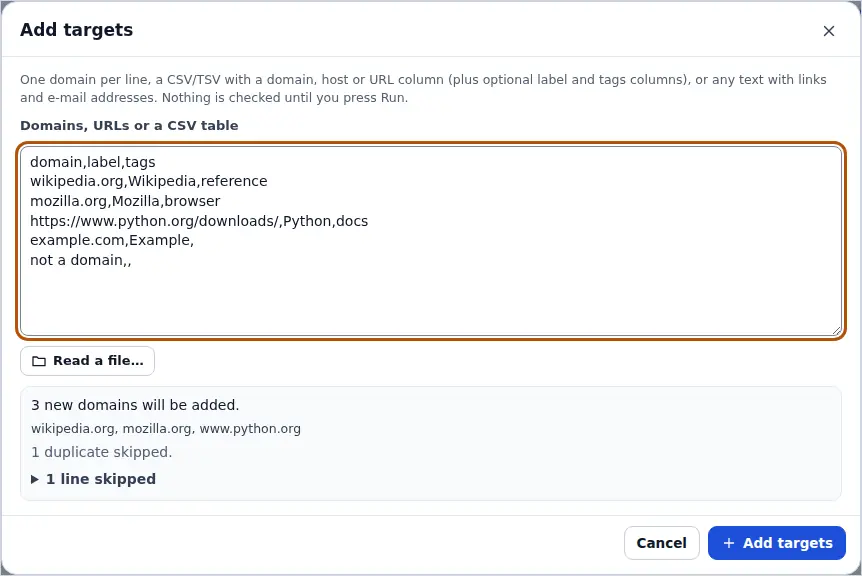
Saisis un domaine dans le champ en haut de la liste Cibles (par exemple example.com) et appuie sur Entrer ou Ajouter. Pour en ajouter plusieurs d'un coup, appuie sur N (ou sur le bouton + à côté de Cibles) et colle :
- un domaine par ligne,
- un tableau CSV ou TSV avec une colonne
domain,hostouurl(colonneslabelettagsfacultatives), ou - n'importe quel texte contenant des liens et des adresses e-mail : Signalhouse en extrait les noms d'hôte.
L'aperçu t'indique combien de domaines seront ajoutés, lesquels étaient des doublons, quelles lignes ont été ignorées et pourquoi. Rien n'est vérifié tant que tu n'appuies pas sur Lancer.
2. Choisir les vérifications
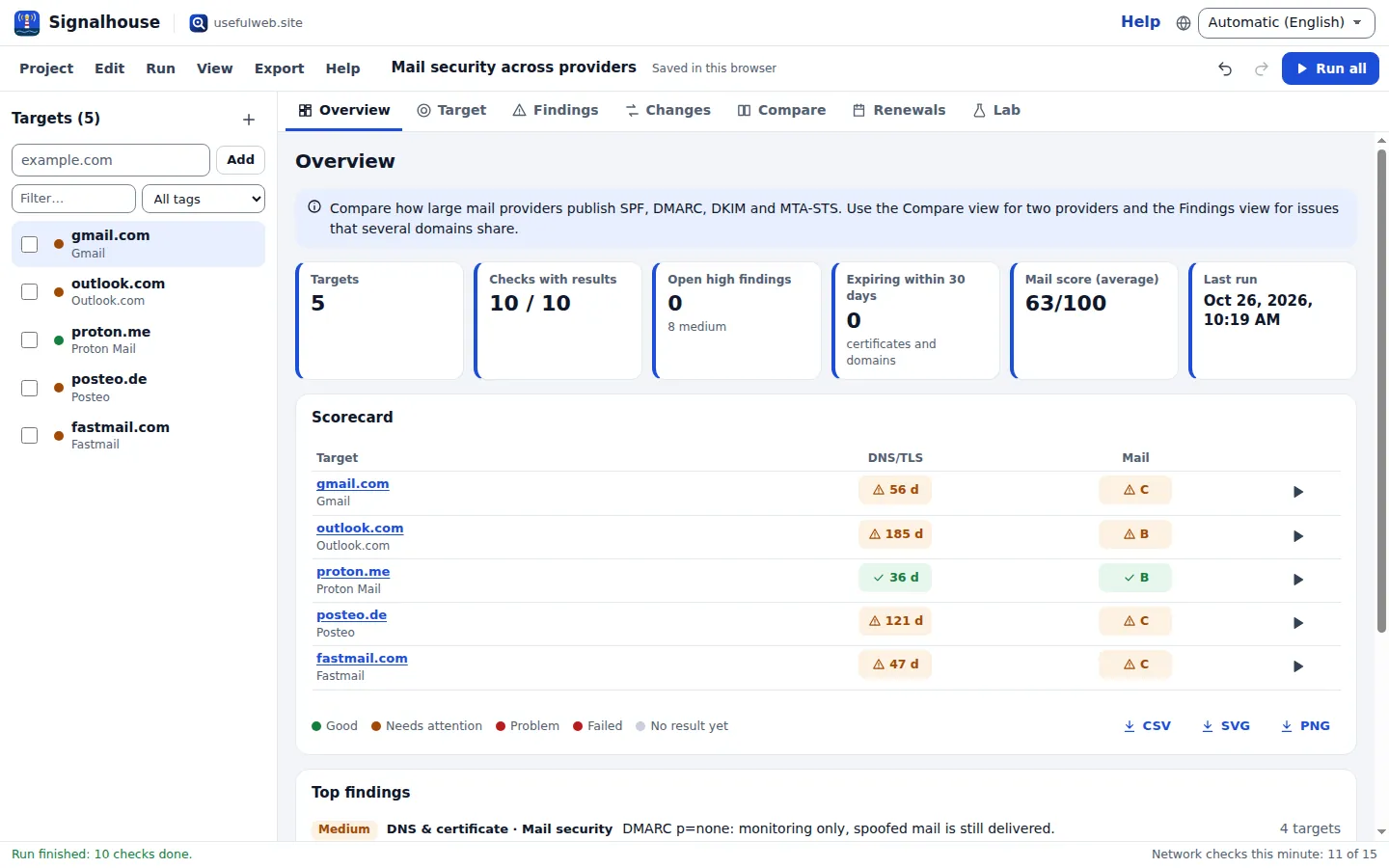
Un nouveau projet démarre avec une suite rapide : Disponibilité et en-têtes, DNS et certificat, Sécurité des e-mails, HTTP et technologie, CDN et mise en cache et Compatibilité IPv6. Disponibilité et en-têtes utilise HeaderLens : il interroge le site depuis toutes les régions de sondage en même temps et distingue inactif (aucune réponse nulle part), panne partielle (certaines régions échouent) et actif, bloque les robots (une page 401/403/429 ou de challenge pour les sondes automatisées). Il vérifie aussi le certificat TLS par région, signale les régions lentes et évalue les en-têtes de réponse liés à la sécurité et à la mise en cache (HSTS, CSP, X-Content-Type-Options …). Ceux qui manquent deviennent des constats, avec la raison. Ouvre Projet → Paramètres du projet… pour en ajouter d'autres : DNS mondial, Historique des certificats, Historique du domaine, Routage BGP, Réseau (AS), Signaux de panne, Instantané d'accessibilité, Préparation à l'IA, Modifications de page ou Configuration de sécurité. La boîte de dialogue indique combien de vérifications représente une exécution complète et combien de temps elle prend.
3. Lancer
Appuie sur Tout lancer (ou Ctrl+Entrée). Une barre de progression apparaît au-dessus de la vue : vérifications terminées, vérifications échouées et temps restant. Les vérifications réseau sont limitées à 15 par minute et par visiteur, donc une grosse exécution prend quelques minutes. Signalhouse cadence la file d'attente et patiente automatiquement quand la limite est atteinte. Pendant ce temps, tu peux continuer à travailler, changer de vue ou ajouter des cibles. Pause, Arrêter et Détails se trouvent dans la barre.
4. Lire le tableau de résultats
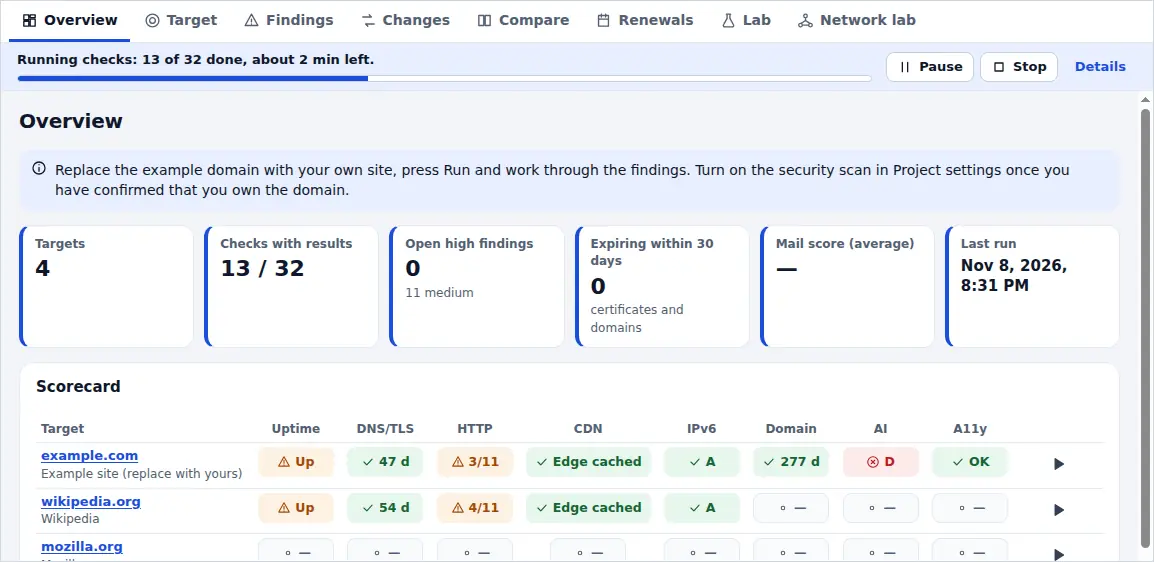
Le Tableau de résultats comporte une ligne par cible et une colonne par vérification. Chaque cellule affiche la valeur courte la plus utile : une note (B), un score, le nombre de jours avant l'expiration du certificat (86 d), un verdict de mise en cache ou le nombre de constats graves. La couleur suit des règles simples :
- rouge : un constat de gravité élevée, une note D ou F, un certificat expiré ou non fiable, une panne en cours,
- orange : des constats de gravité moyenne, une note C, un certificat qui entre dans ta fenêtre d'alerte,
- vert : rien qui nécessite ton attention.
Clique sur une cellule pour ouvrir cette vérification dans la vue Cible. Tu y trouves les métriques de l'outil, les informations que Signalhouse conserve (enregistrements, émetteur, technologies …) et chaque constat avec sa correction suggérée.
5. Le conserver
Le projet est déjà enregistré dans ce navigateur et se rouvre à ta prochaine visite. Utilise Projet → Enregistrer le fichier de projet (Ctrl+S) pour une sauvegarde, Lien de partage… pour transmettre une copie à quelqu'un, et Exporter pour les rapports et les tableaux.
Prêt à essayer ?