← Todos los tutoriales · Signalhouse
Tutorial 9 de 10
Laboratorio de red: subredes, tablas de enrutamiento y recorrido de un paquete
Intermedio 12 min
Planifica subredes con VLSM, monta una pequeña red de routers y hosts, sigue un paquete salto a salto, desactiva un enlace para ver cómo entra en acción la ruta de respaldo y comprueba la MTU de un túnel.
La vista Laboratorio de red responde a preguntas de enrutamiento y direccionamiento sin necesidad de routers reales. Simula las decisiones de reenvío: coincidencia del prefijo más largo, distancia administrativa, siguientes saltos, TTL y MTU. No ejecuta software de router, NAT ni cortafuegos.
Abre el ejemplo
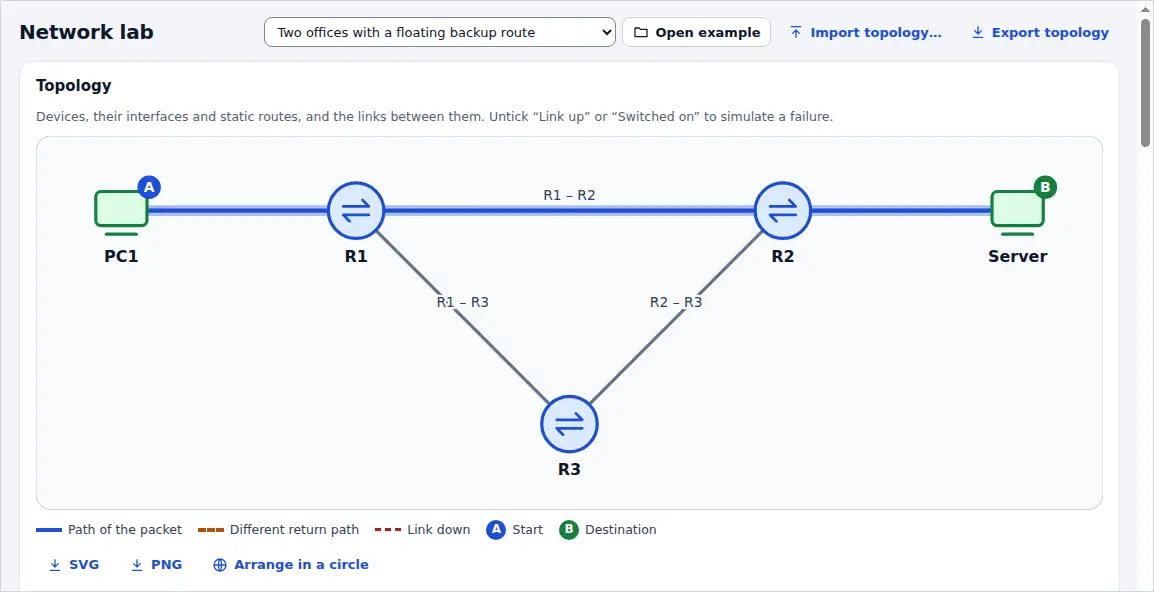
Abre la plantilla Laboratorio de red: enrutamiento con enlace de respaldo o pulsa 8 en cualquier proyecto para abrir la vista Laboratorio de red. Encima de la topología, elige un laboratorio de ejemplo como Dos oficinas con una ruta flotante de respaldo y pulsa Abrir ejemplo.
El diagrama muestra PC1, los routers R1, R2 y R3 y un servidor. La línea azul es el camino del paquete; las insignias A y B marcan el origen y el destino. Todos los dispositivos y enlaces aparecen también en una lista debajo del diagrama, así que puedes hacerlo todo con el teclado.
Envía un paquete
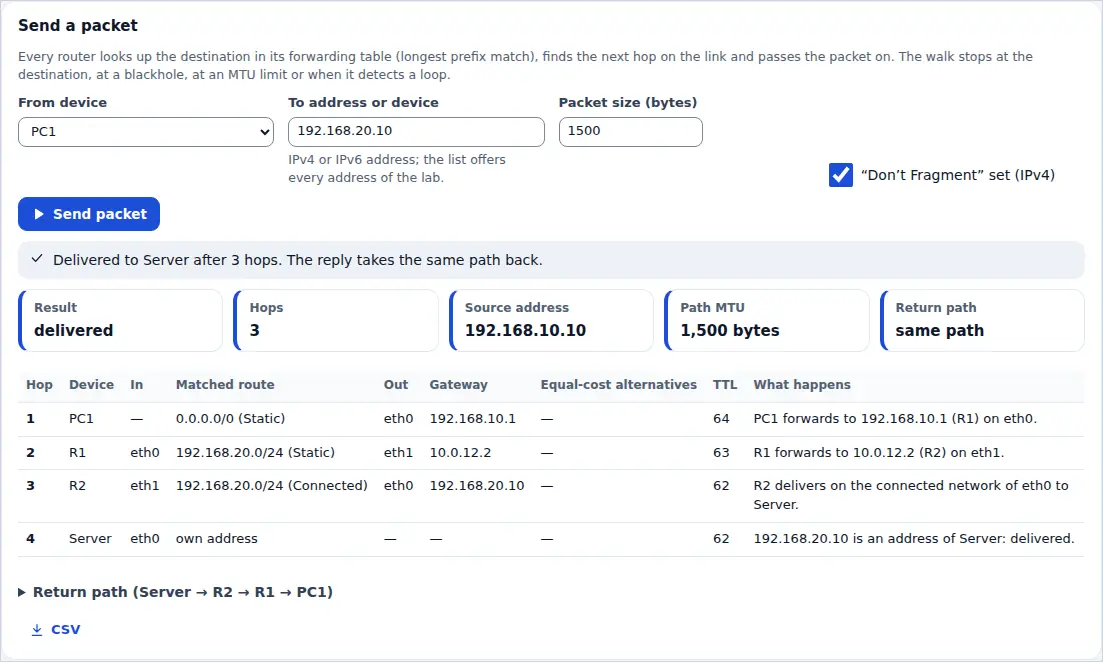
En Enviar un paquete, elige Desde el dispositivo (PC1) y escribe el destino en A la dirección o dispositivo (192.168.20.10; la lista te sugiere todas las direcciones del laboratorio). El resultado se actualiza con cada cambio; Enviar paquete lo anuncia y salta al resultado.
La tabla Salto a salto muestra, para cada dispositivo, la Ruta coincidente, la interfaz de salida (Salida), la Puerta de enlace, el TTL y Qué ocurre. PC1 usa su ruta por defecto hacia R1, R1 su ruta estática 192.168.20.0/24 hacia R2, y R2 entrega el paquete en su red conectada. Ruta de retorno muestra el camino de vuelta.
Desactiva un enlace
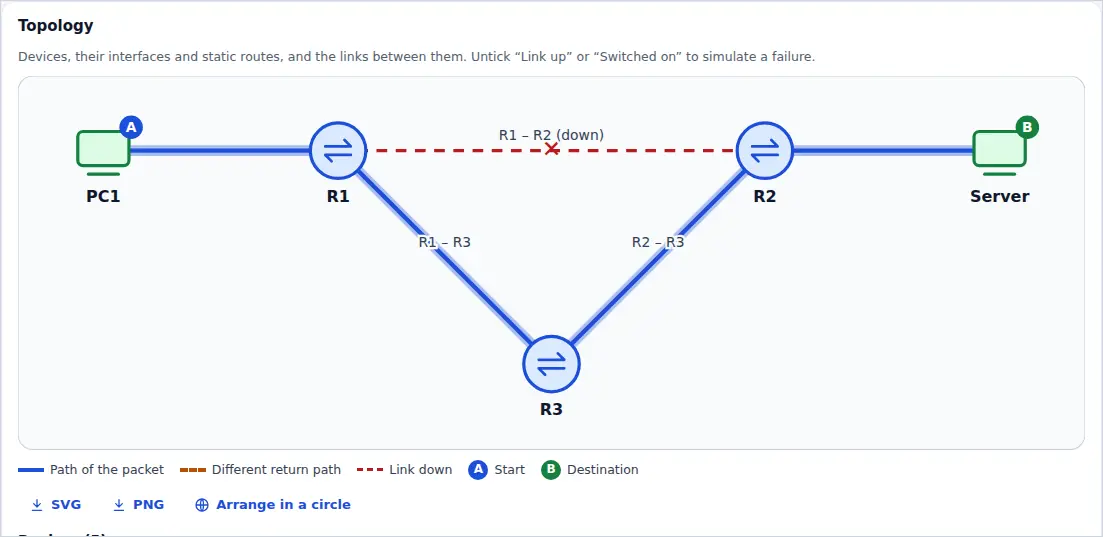
En Enlaces, desmarca Enlace activo para R1 – R2. El diagrama dibuja el enlace discontinuo y con una cruz, y el recorrido pasa ahora por PC1 → R1 → R3 → R2 → Server. La ruta estática normal de R1 ha perdido su siguiente salto, así que entra en acción la segunda ruta, con Distancia 5: una ruta flotante de respaldo.
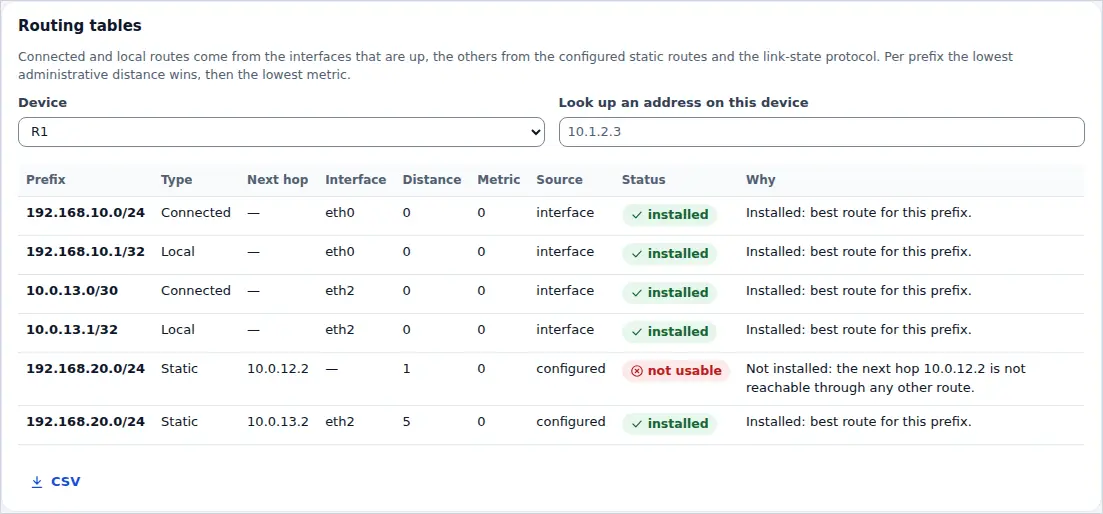
Abre Tablas de enrutamiento, elige R1 en Dispositivo y lee las columnas Estado y Por qué: una ruta está no utilizable porque su siguiente salto es inalcanzable, y la de respaldo está instalada. Escribe una dirección en Consultar una dirección en este dispositivo para ver la decisión explicada con frases. Vuelve a marcar Enlace activo o pulsa Ctrl+Z.
Bucles, agujeros negros y MTU
Prueba los demás ejemplos:
- Agregado sin ruta nula: el paquete rebota entre Parent y Child, un bucle de reenvío. Abre Niño, marca Usado en la ruta de descarte
192.168.64.0/19y el paquete se descarta en Child (regla 2 del RFC 4632). - Enlace PPPoE: MTU de ruta y fragmentación: los paquetes de 1500 bytes con “Don’t Fragment” activado (IPv4) se descartan en el router doméstico (MTU 1492). Desmárcalo para ver dos fragmentos, o envía el paquete a la dirección IPv6 para ver “Packet Too Big” (paquete demasiado grande).
- Camino de retorno asimétrico por dos enlaces paralelos: la respuesta vuelve por el enlace de radio; Ruta de retorno indica asimétrica.
- Anillo de estado de enlace con caminos de igual coste: los routers con Ejecutar el protocolo de estado de enlace calculan sus rutas por sí mismos; la columna Alternativas de igual coste muestra el segundo camino.
Crea tu propio laboratorio
Usa Añadir dispositivo con un nombre y un Tipo (router, host o switch). Abre el dispositivo para editar sus Interfaces (direcciones con longitud de prefijo, p. ej. 10.0.12.1/30), sus Rutas estáticas y su posición en el diagrama. Los hosts necesitan una puerta de enlace predeterminada: una ruta 0.0.0.0/0 con la dirección del router como Siguiente salto. Conecta dos interfaces libres con Añadir enlace. Los problemas, como direcciones duplicadas o enlaces entre subredes distintas, aparecen encima de la lista de dispositivos.
Exportar topología guarda el laboratorio como JSON; Importar topología… lo vuelve a cargar (también desde un archivo de proyecto). El diagrama de la topología se descarga como SVG o PNG, y las tablas de enrutamiento y el recorrido del paquete, como CSV.
Planificador de subredes y panel de MTU
Planificador de subredes funciona sin topología: elige Qué calcular (por ejemplo, VLSM: una subred por requisito) e introduce el Bloque y las subredes con sus Hosts. El plan muestra cada subred con su rango utilizable; Bloques libres muestra lo que queda. Agregar y Excluir admiten una lista de prefijos.
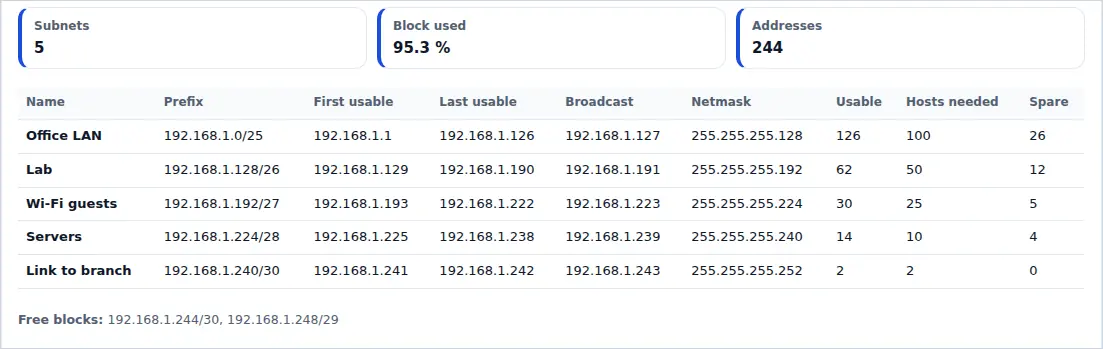
MTU, fragmentación y TCP apila encapsulaciones (Añadir encapsulación, p. ej. PPPoE y WireGuard sobre IPv4) y muestra la MTU interna y el TCP MSS. Abre Modelo de rendimiento TCP para ver el producto ancho de banda-retardo y el límite por pérdidas.
El planificador, la consulta de rutas y el panel de MTU usan el mismo motor que las herramientas Signalhouse Subnet Planner, Signalhouse Route Lookup y Signalhouse MTU calculator, que también están disponibles para scripts y agentes de IA a través de la API y MCP. Todo se guarda en tu proyecto.
¿Listo para probarlo?