← Alle Tutorials · Signalhouse
Tutorial 1 von 10
Deine erste Inspektion in fünf Minuten
Einsteiger 5 Min.
Füge ein paar Domains hinzu, führe die Standard-Suite aus und lies die Scorecard, die Kennzahlen und die ersten Befunde. Kein Konto, nichts zu installieren.
Dein Projekt wird automatisch auf diesem Gerät gespeichert (IndexedDB). Die Prüfungen selbst laufen auf dem Server von usefulweb, und zwar über dieselben öffentlichen Tools, die du auf den Tool-Seiten findest.
1. Domains hinzufügen
Klicke auf Signalhouse starten. Beim ersten Besuch zeigt die Übersicht eine kurze Karte Inspektion starten mit Vorlagen. Es öffnet sich nichts und es läuft noch nichts.
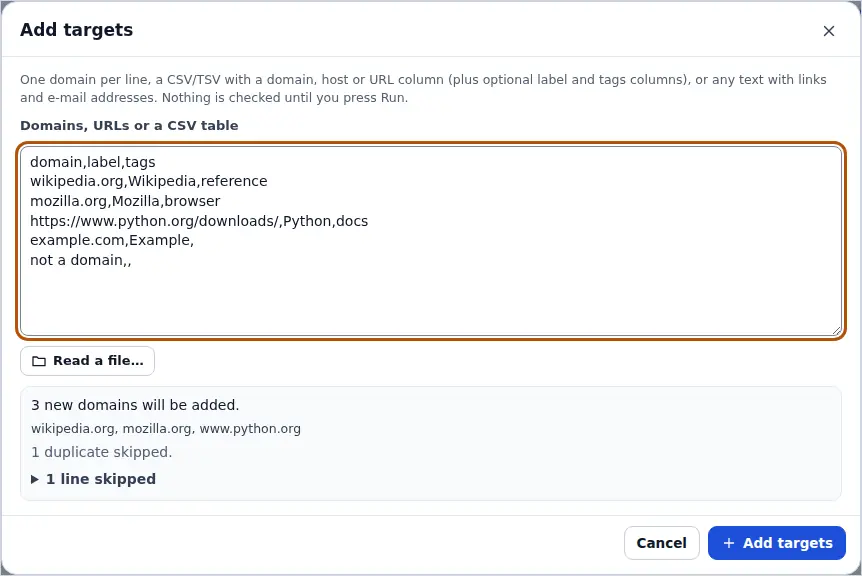
Gib eine Domain in das Feld oben in der Liste Ziele ein (zum Beispiel example.com) und drücke Eingeben oder Hinzufügen. Um viele auf einmal hinzuzufügen, drücke N (oder die Schaltfläche + neben Ziele) und füge Folgendes ein:
- eine Domain pro Zeile,
- eine CSV- oder TSV-Tabelle mit einer Spalte
domain,hostoderurl(optional mit den Spaltenlabelundtags) oder - beliebigen Text mit Links und E-Mail-Adressen, aus dem Signalhouse die Hostnamen herausliest.
Die Vorschau zeigt dir, wie viele Domains hinzugefügt werden, welche doppelt waren und welche Zeilen aus welchem Grund übersprungen wurden. Geprüft wird erst, wenn du auf Ausführen drückst.
2. Prüfungen auswählen
Ein neues Projekt beginnt mit einer schnellen Suite: Verfügbarkeit & Header, DNS & Zertifikat, E-Mail-Sicherheit, HTTP & Technologie, CDN & Caching und IPv6-Bereitschaft. Verfügbarkeit & Header nutzt HeaderLens: Es ruft die Website gleichzeitig aus jeder Prüfregion ab und unterscheidet zwischen inaktiv (nirgends eine Antwort), teilweiser Ausfall (einige Regionen schlagen fehl) und erreichbar, blockiert Bots (ein 401/403/429 oder eine Challenge-Seite für automatisierte Abfragen). Außerdem prüft es das TLS-Zertifikat je Region, markiert langsame Regionen und bewertet die Sicherheits- und Caching-Header der Antwort (HSTS, CSP, X-Content-Type-Options …). Fehlende Header werden mit Begründung zu Befunden. Öffne Projekt → Projekteinstellungen…, um weitere hinzuzufügen: Globales DNS, Zertifikatsverlauf, Domainverlauf, BGP-Routing, Netzwerk (AS), Ausfallsignale, Barrierefreiheits-Schnappschuss, KI-Tauglichkeit, Seitenänderungen oder Sicherheitskonfiguration. Der Dialog zeigt dir, wie viele Prüfungen ein vollständiger Durchlauf umfasst und wie lange er dauert.
3. Ausführen
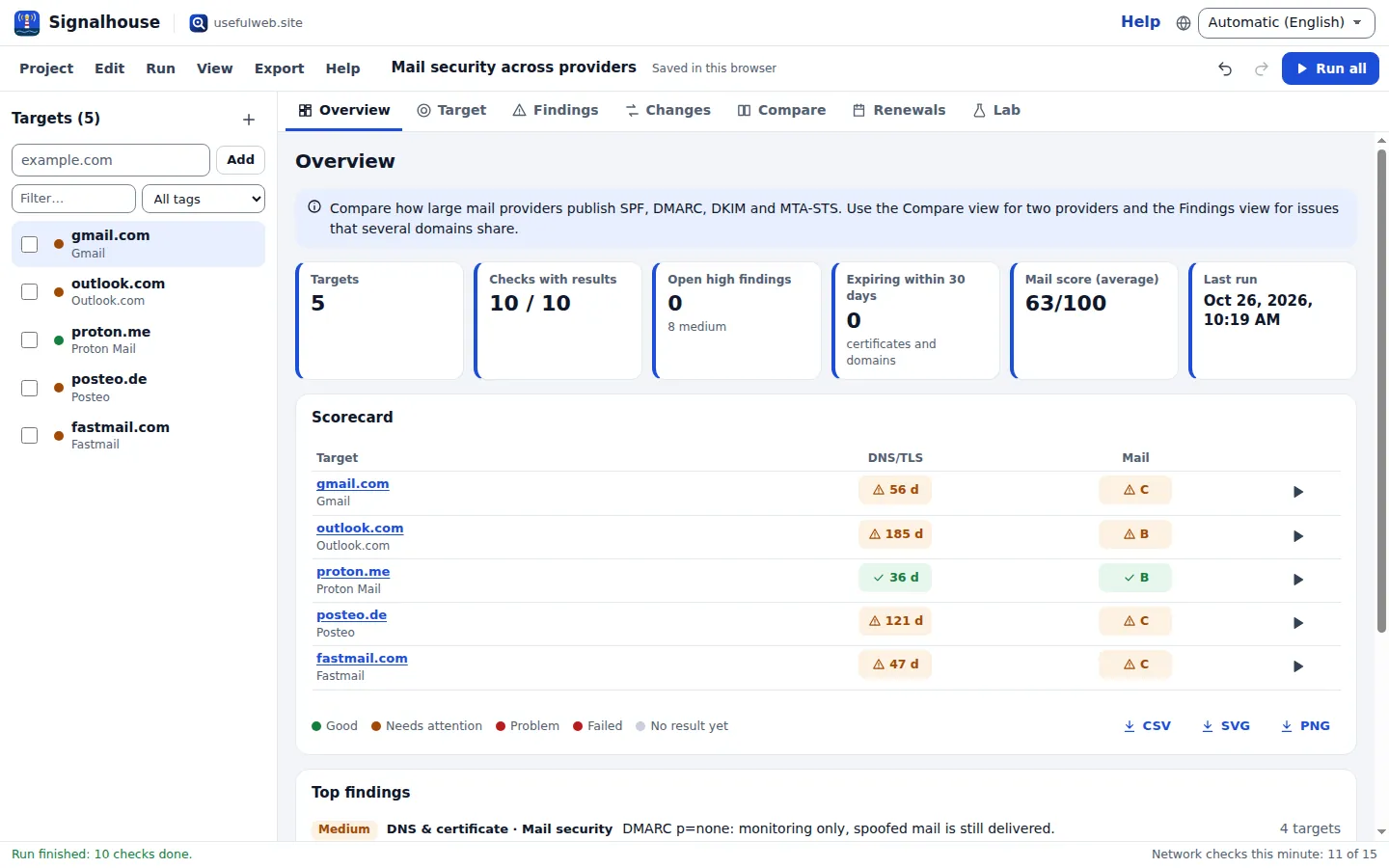
Drücke Alle ausführen (oder Strg+Eingabe). Über der Ansicht erscheint eine Fortschrittsleiste mit den erledigten Prüfungen, den fehlgeschlagenen Prüfungen und der verbleibenden Zeit. Netzwerkprüfungen sind auf 15 pro Minute und Besucher begrenzt, deshalb dauert ein großer Durchlauf ein paar Minuten. Signalhouse verteilt die Warteschlange und wartet automatisch, sobald das Limit erreicht ist. Du kannst in der Zwischenzeit weiterarbeiten, die Ansicht wechseln oder Ziele hinzufügen. Pause, Stopp und Details findest du in der Leiste.
4. Die Scorecard lesen
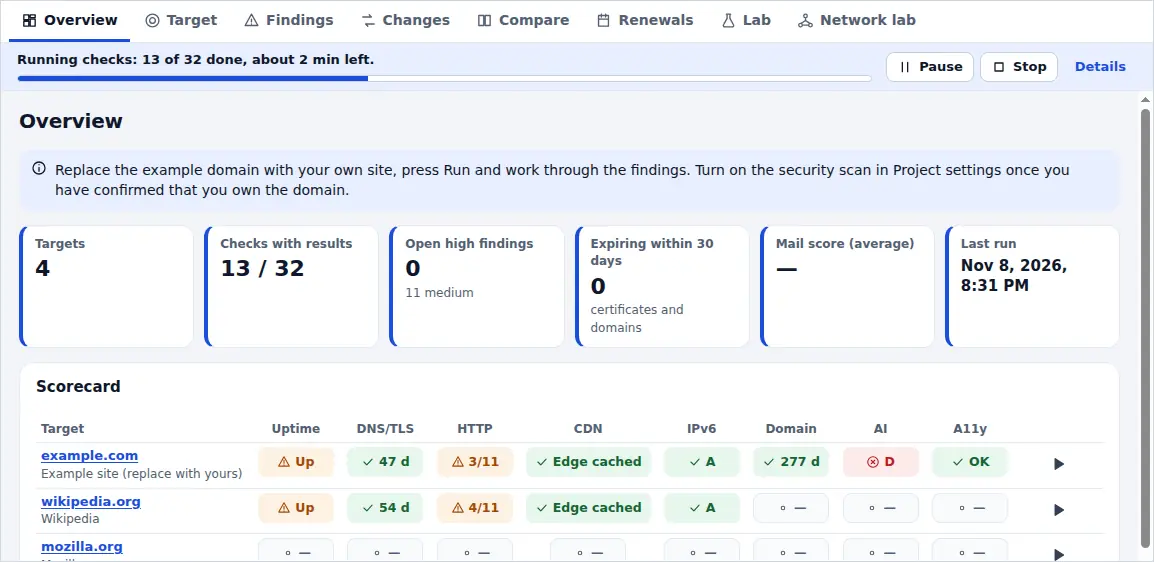
Die Scorecard hat eine Zeile pro Ziel und eine Spalte pro Prüfung. Jede Zelle zeigt den nützlichsten Kurzwert: eine Note (B), eine Punktzahl, die Tage bis zum Ablauf des Zertifikats (86 d), eine Cache-Bewertung oder die Anzahl schwerwiegender Befunde. Die Farbe folgt einfachen Regeln:
- Rot: ein Befund mit hohem Schweregrad, Note D oder F, ein abgelaufenes oder nicht vertrauenswürdiges Zertifikat oder ein laufender Ausfall,
- Gelb: mittelschwere Befunde, Note C oder ein Zertifikat, das in dein Warnfenster fällt,
- Grün: nichts, worum du dich kümmern musst.
Klicke auf eine Zelle, um diese Prüfung in der Ansicht Ziel zu öffnen. Dort siehst du die Messwerte des Tools, die Fakten, die Signalhouse speichert (Einträge, Aussteller, Technologien …), und jeden Befund mit dem vorgeschlagenen Lösungsweg.
5. Behalten
Das Projekt ist bereits in diesem Browser gespeichert und wird beim nächsten Besuch wieder geöffnet. Nutze Projekt → Projektdatei speichern (Strg+S) für eine Sicherung, Link teilen…, um jemandem eine Kopie zu geben, und Exportieren für Berichte und Tabellen.
Bereit zum Ausprobieren?