الدرس 1 من 10
فحصك الأول في خمس دقائق
مبتدئ 5 دقيقة
أضف بعض النطاقات، وشغّل مجموعة الفحوصات الافتراضية، واقرأ بطاقة الأداء والأرقام الرئيسية والنتائج الأولى. لا حاجة إلى حساب ولا إلى تثبيت أي شيء.
يُحفظ مشروعك تلقائيًا على هذا الجهاز (IndexedDB)، أما الفحوصات نفسها فتعمل على خادم usefulweb عبر الأدوات العامة نفسها التي تجدها في صفحات الأدوات.
1. أضف النطاقات
انقر على تشغيل Signalhouse. في زيارتك الأولى تعرض نظرة عامة بطاقة قصيرة بعنوان بدء فحص مع قوالب جاهزة، ولا تظهر أي نافذة منبثقة ولا يبدأ أي فحص بعد.
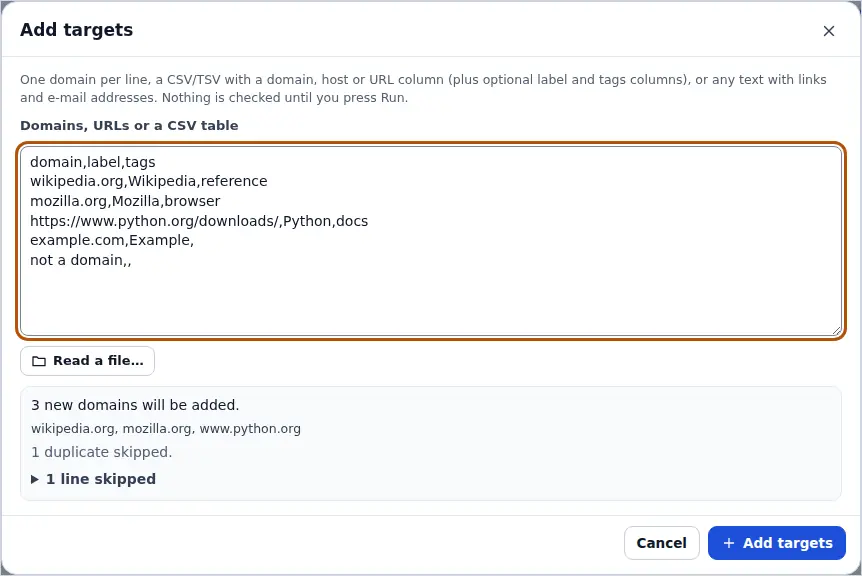
اكتب نطاقًا في المربع أعلى قائمة الأهداف (مثلًا example.com) ثم اضغط يدخل أو إضافة. لإضافة نطاقات كثيرة دفعة واحدة، اضغط ش (أو زر + بجوار الأهداف) والصق:
- نطاقًا واحدًا في كل سطر،
- أو جدول CSV أو TSV يحتوي على عمود
domainأوhostأوurl(مع عمودَيlabelوtagsاختياريًا)، - أو أي نص يحتوي على روابط وعناوين بريد إلكتروني، إذ يستخرج Signalhouse أسماء المضيفين منه.
تُظهر لك المعاينة عدد النطاقات التي ستُضاف، وأيها مكرر، وأي الأسطر تم تخطيها ولماذا. لا يُفحص أي شيء حتى تضغط تشغيل.
2. اختر الفحوصات
يبدأ المشروع الجديد بمجموعة فحوصات سريعة: مدة التشغيل والترويسات وDNS والشهادة وأمان البريد وHTTP والتقنيات وCDN والتخزين المؤقت وجاهزية IPv6. يستخدم فحص مدة التشغيل والترويسات أداة HeaderLens: فهي تطلب الموقع من جميع مناطق الفحص في وقت واحد، وتميّز بين معطّل (لا استجابة من أي مكان) وانقطاع جزئي (بعض المناطق تفشل) ويعمل، لكنه يحجب الروبوتات (رمز 401/403/429 أو صفحة تحقق تظهر لأدوات الفحص الآلية). كما تفحص شهادة TLS في كل منطقة، وتنبّهك إلى المناطق البطيئة، وتقيّم ترويسات الاستجابة الخاصة بالأمان والتخزين المؤقت (HSTS وCSP وX-Content-Type-Options …)، وتتحول الترويسات المفقودة إلى نتائج مع ذكر السبب. افتح المشروع → إعدادات المشروع… لإضافة المزيد: DNS العالمي وسجل الشهادات وسجل النطاق وتوجيه BGP والشبكة (AS) وإشارات الانقطاع ولقطة إمكانية الوصول والجاهزية للذكاء الاصطناعي وتغييرات الصفحة وإعدادات الأمان. تعرض لك النافذة عدد الفحوصات التي يتضمنها التشغيل الكامل والمدة التي يستغرقها.
3. شغّل الفحوصات
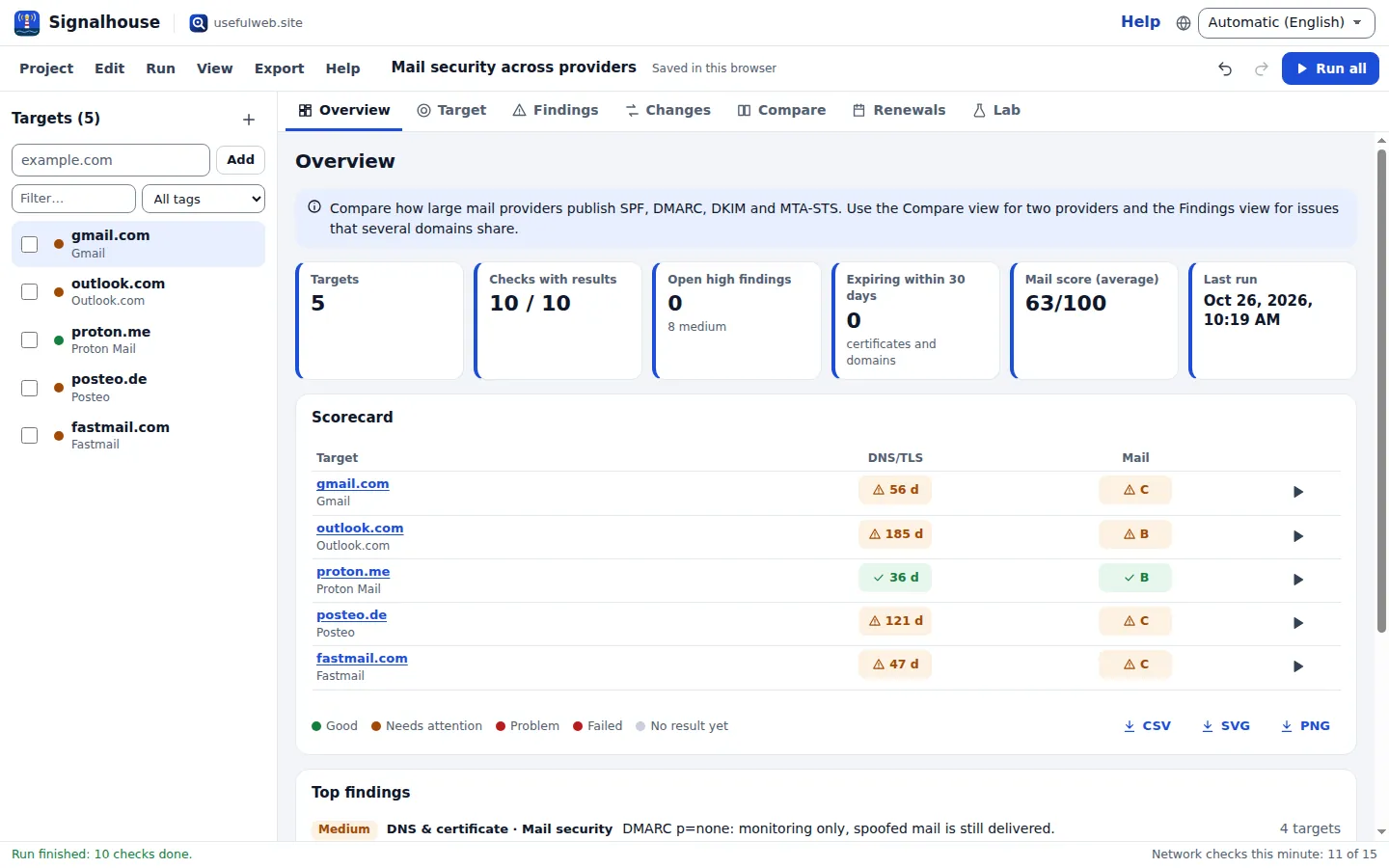
اضغط تشغيل الكل (أو Ctrl+Enter). يظهر شريط تقدم أعلى العرض يبيّن الفحوصات المكتملة والفحوصات الفاشلة والوقت المتبقي. فحوصات الشبكة محدودة بـ 15 فحصًا في الدقيقة لكل زائر، لذا يستغرق التشغيل الكبير بضع دقائق، ويتولى Signalhouse تنظيم قائمة الانتظار وينتظر تلقائيًا عند بلوغ الحد. يمكنك أثناء ذلك مواصلة العمل أو التبديل بين طرق العرض أو إضافة أهداف. تجد أزرار إيقاف مؤقت وإيقاف والتفاصيل في الشريط.
4. اقرأ بطاقة الأداء
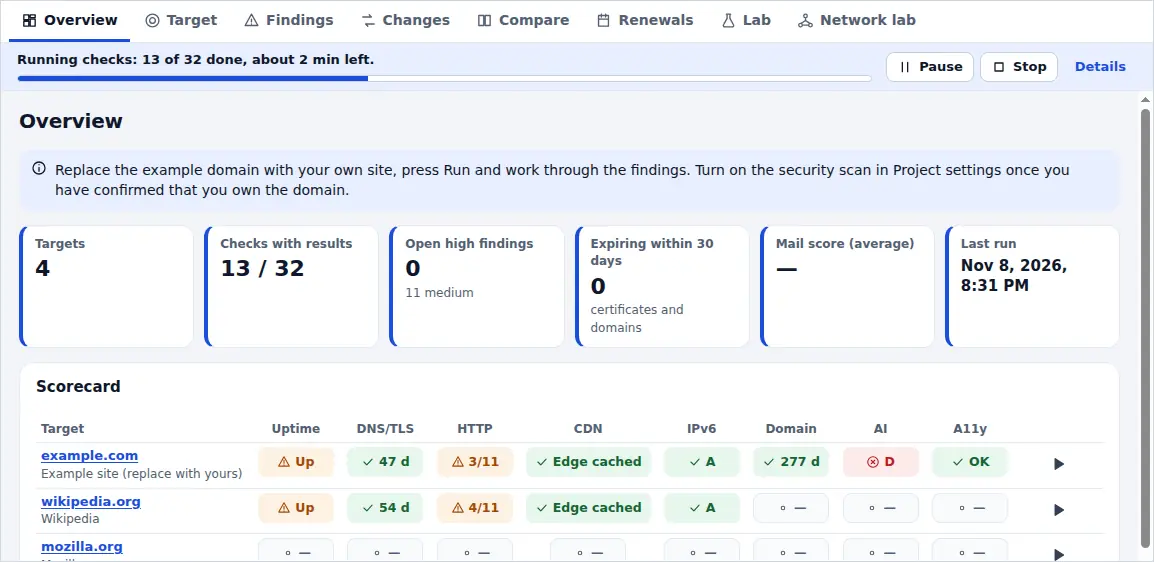
تحتوي بطاقة الأداء على صف لكل هدف وعمود لكل فحص. تعرض كل خلية القيمة المختصرة الأكثر فائدة: تقديرًا (B)، أو درجة، أو عدد الأيام المتبقية حتى انتهاء صلاحية الشهادة (86 d، أي 86 يومًا)، أو حكمًا على التخزين المؤقت، أو عدد النتائج عالية الخطورة. ويتبع اللون قواعد بسيطة:
- أحمر: نتيجة عالية الخطورة، أو تقدير D أو F، أو شهادة منتهية الصلاحية أو غير موثوقة، أو انقطاع مستمر،
- كهرماني: نتائج متوسطة الخطورة، أو تقدير C، أو شهادة تقع ضمن فترة التحذير التي حددتها،
- أخضر: لا شيء يحتاج إلى انتباهك.
انقر على خلية لفتح ذلك الفحص في عرض الهدف، حيث تجد مقاييس الأداة والمعلومات التي يحتفظ بها Signalhouse (السجلات، والجهة المُصدِرة، والتقنيات …) وكل نتيجة مع الإصلاح المقترح لها.
5. احتفظ بمشروعك
المشروع محفوظ بالفعل في هذا المتصفح، وستفتحه الزيارة التالية من جديد. استخدم المشروع → حفظ ملف المشروع (Ctrl+S) لعمل نسخة احتياطية، ورابط المشاركة… لتسليم نسخة إلى شخص آخر، وتصدير للحصول على التقارير والجداول.
هل أنت مستعد للتجربة؟